Chrome 姓名假名自动填充
把姓名假名存进 Chrome,下次填写少打一遍
Chrome 可以保存姓名的假名读音,在识别到相应栏位时自动填写。先找到正在使用的那条地址或联系信息,填好本人使用的读音,再检查网站要的是平假名、片假名,还是分开的姓和名。
整理已有的姓名假名汉字姓名填好了,假名还得重新敲一遍。Chrome 可以保存姓名读音;先把读音和姓、名分隔整理好,再检查网页实际填进了哪一栏。
先把读音准备好,再编辑那一条记录
以「山田 太郎」和「やまだ たろう」为例,汉字姓名与读音各有一栏。已有本人确认的读法,就保留这份写法。汉字相同的姓名也可能读法不同,浏览器保存的内容需要由你核对。
下面按桌面版 Chrome 的地址或联系信息入口说明。设置名称会随语言和版本变化,手机上的排列也可能不同。只编辑自己要用的那一条记录,原有地址、电话和其他人的信息一起核对后保留。
同一份读音,看看三个位置
先在 Chrome 保存姓名和读音,再检查网页分开的姓、名。下方展示的是已识别为读音栏位时的填写示例。
山田太郎
Chrome 保存的记录
- 姓名 Name
- 山田 太郎
- 姓名读音 Phonetic name
- やまだ たろう
网页要求片假名
- セイ
- ヤマダ
- メイ
- タロウ
网页要求平假名
- せい
- やまだ
- めい
- たろう
设置页通常把读音显示为平假名。自动填好后,再按目标网站的字符和空格要求核对。
先看自动填写出了什么问题
读音写错、选择了旧资料、网站认错栏位,处理位置各不相同。先找到对应现象。
| 看到的现象 | 先检查 | 接下来怎么做 |
|---|---|---|
| 姓名能填,假名栏留空 | 那条记录有没有保存姓名读音 | 打开该条记录的编辑页,查看读音栏 |
| 每次都填出同一个错误读音 | 保存的假名是否本来就错了 | 修改对应记录,再回表单重新选择 |
| 改过了,仍跳出旧姓名或旧地址 | 自动填写候选是否选了另一条资料 | 对照候选的姓名、地址与当前浏览器资料 |
| 设置里变成了平假名 | 词的读音是否仍正确 | 继续看网页实际要求的假名种类 |
| 姓和名填到一起或拆错位置 | 设置里全名与读音的分界 | 先明确姓和名,再检查两个目标栏位 |
| 只有某个网站填不进去 | 栏位识别和网站自己的输入规则 | 保留读音,按该网站要求手动调整 |
| 找不到 Phonetic name/Furigana | 当前版本的设置入口和栏目 | 使用地址或联系信息菜单;暂时手动填表 |
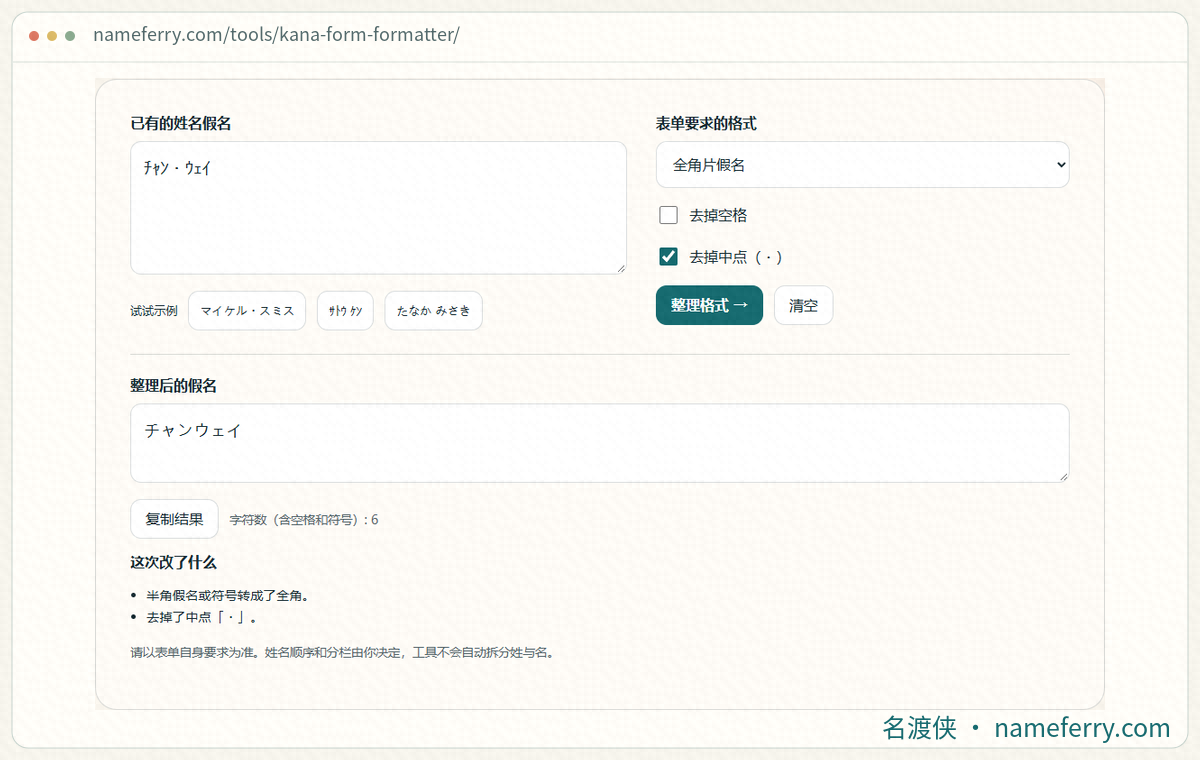
先用名渡侠整理已有假名的全半角和空格,再检查 Chrome 保存的姓名读音与网页要求。
1. 打开地址或联系信息,找到正在用的记录
在 Chrome 的设置里找「自动填充和密码」,再进入「地址及其他信息/Addresses and more」。有些版本使用「联系信息/Contact info」这样的名称。先看记录中的姓名和地址,确定它就是准备拿来填写的那一条。
桌面版也可以把 chrome://settings/addresses 复制到地址栏打开;部分版本使用 chrome://settings/contactInfo。它们是 Chrome 内部设置地址,需要放进浏览器地址栏。打开后,从目标记录旁的三点菜单选择「编辑/Edit」。
2. 在姓名读音栏保存本人使用的假名
在编辑页找「Phonetic name(Furigana)」或「よみがな/ふりがな」。汉字姓名示例填「山田 太郎」,读音填「やまだ たろう」,核对后保存。示例中间是一个半角空格,后面会说明它怎样帮助拆分姓名。
外国姓名已经在会员资料、工作单位或其他用途里采用固定假名时,先确认这次表单需要沿用哪份写法。自动转换工具可以提供候选读音;本人已经确认的读法应当保留下来。姓名栏、读音栏和地址栏各自核对,避免把读音填进姓名正文。
3. 设置里是平假名,网页上可能填出片假名
Chrome 官方说明,设置界面默认以平假名显示已保存的姓名读音,即使最初输入的是片假名也可能这样显示。先看「やまだ たろう」的读音是否正确,再到实际表单检查填写结果。
当 Chrome 已识别出这是姓名读音栏时,会根据网页栏位的标签选择文字种类:标签含片假名时填片假名,否则默认平假名。例如「セイメイ」对应「ヤマダ タロウ」,「せいめい」对应「やまだ たろう」。网站自己的校验还可能要求特定空格或字符宽度,自动填完后仍要对照示例。这里说明的是 Chrome 的处理方式,其他浏览器要分别确认。
4. 姓和名拆错,先在保存记录里分清界线
全名写在一个栏里时,Chrome 需要判断哪里是姓、哪里是名。在设置的姓名和读音里分别写「山田 太郎」「やまだ たろう」,半角空格能给浏览器提供分界。回到分开的「セイ/メイ」栏,再检查是否填成「ヤマダ」「タロウ」。
复姓、多个中间名或不按日式结构排列的姓名,不能只靠自动拆分判断。先按本人姓名与网站说明确认各部分,再逐栏填写。设置里的分隔空格用来帮助浏览器;目标网站若要求不留空格,就按网站规则填写,分开的姓、名栏也要分别检查。
5. 总是回到旧读音,检查选中的自动填写候选
修改保存记录后,先记下它对应的姓名和地址。回到表单,重新打开自动填写候选,选择刚改过的那一条,再看结果。只在当前网页改了一个字,原来的保存记录仍可能保留旧读音;需要更正保存内容时,再回该记录的编辑页处理。
同一浏览器里可能有多条相似地址,也可能正在使用另一份 Chrome 个人资料。对照候选中的姓名、地址或邮箱,先确认信息来源。遇到家人的记录或旧地址,保留它们原来的内容,只修改本次确认有问题的那一条。
6. 找不到读音栏,或这个网站没有自动填
先从 Chrome 设置的地址或联系信息菜单进入编辑页,确认有没有姓名读音栏。设置外观和功能可用情况会随版本、设备或地区变化,手机也可能使用不同菜单。找不到时,可以先把确认好的假名手动填入网站,读音另行留存,下次使用时方便复制。
记录里已经有读音,网站仍留空时,先检查相应信息类别的保存与填写设置。Chrome 还需要识别目标栏位;网站的标签和表单结构会影响识别。一个网站没有填上时,直接在那一栏输入正确假名,再核对提交前的确认页。
7. 已经填出假名,却仍提示格式错误
先对照报错写的是「全角カナ」「半角カナ」还是「ひらがな」,再看是否允许空格、中点或长音。保留姓名原来的读音,只调整网站要求的形式。设置里为姓名拆分保留的空格,也要在这一步按目标栏位检查。
如果读音正确,只差字符宽度或空格,可以用假名格式助手整理,再粘贴回来。具体的全半角、浊点、小假名和长度排错已经整理在下面的教程里,按页面报错逐项查看即可。
8. 保存和提交前,再看一次姓名与读音
检查姓名正文、姓和名的顺序、假名读音和空格,再看地址与电话有没有一起被填错。会员资料或预约页面原先保存的姓名,也要与这次输入区分开;浏览器填表与网站保存资料是两次不同操作。
Chrome 弹出保存或更新提示时,先读一遍其中的姓名和假名,再决定是否保存。网页里暂时改过的错误读音,要先纠正后再更新记录。以后填写时选择核对过的那条资料,提交前仍以网站确认页上的内容为准。
Chrome 姓名假名常见问题
为什么保存了片假名,设置里显示平假名?
Chrome 默认在设置界面显示平假名。先核对读音有没有变,再看目标表单的标签和实际填入内容;识别出的片假名栏可以填成片假名。
Chrome 会替我决定名字的正确读法吗?
保存前要自己确认。相同汉字可能有多种姓名读法,已有本人使用的假名就沿用并核对,工具候选读音可以用来参考。
为了拆开姓和名,所有网站都要加空格吗?
Chrome 设置中的分隔符帮助浏览器拆分全名。网站输入栏的空格规则另看页面说明;不收空格的栏位就去掉,姓和名分栏时分别填写。
密码能自动填,为什么假名还是空的?
密码、联系信息和姓名读音属于不同信息,网页栏位也需要分别识别。先检查对应的地址或联系记录有没有读音,再看这个网站是否能识别该栏,必要时手动输入。
先确认保存记录,再核对网站确认页
读音错了改对应记录;选错资料换正确候选;格式报错按网站要求调整。逐项处理,保留原有姓名读音和其他记录。
Chrome 官方操作与识别说明
继续核对姓名与假名格式
常见日语问题先整理要保存的姓名假名
保留确认好的读音,再按网站要求调整平片假名、空格和全半角。