Chromeの氏名とふりがな
氏名のふりがなをChromeに保存する
Chromeは氏名のよみがなを保存し、対応する欄を認識したときに自動入力できます。使っている住所や連絡先を開き、本人が使う読みを保存してから、入力先の文字種と姓・名の分かれ方を確認します。
用意した仮名の形式を整える氏名は自動で入るのに、フリガナは毎回手入力。Chrome に読みを保存し、姓と名の区切りを整えてから、フォームの各欄を確認してみましょう。
読みを用意して、使っている連絡先を開く
例では氏名を「山田 太郎」、よみがなを「やまだ たろう」とします。本人が使っている読みが分かっていれば、その表記を残します。同じ漢字の氏名にも複数の読みがあるので、保存する前に確認してください。
以下はパソコン版Chromeの住所・連絡先の設定に沿った手順です。表示名は言語やバージョンで変わり、スマートフォンでは配置も異なる場合があります。編集する一件を確認し、既存の住所、電話番号、ほかの人の情報を残しながら進めます。
保存した読みとフォームの三か所を見比べる
Chrome に氏名と読みを保存し、フォームの姓と名を確認します。下は、Chrome が読みの欄として認識できた場合の入力例です。
山田太郎
Chrome に保存する内容
- 氏名 Name
- 山田 太郎
- 読み Phonetic name
- やまだ たろう
カタカナを求めるフォーム
- セイ
- ヤマダ
- メイ
- タロウ
ひらがなを求めるフォーム
- せい
- やまだ
- めい
- たろう
設定画面では通常、読みがひらがなで表示されます。自動入力の後も、入力先の文字や空白の条件を確認してください。
自動入力の症状から確認する
保存した読み、選んだ候補、サイトの欄の認識で、確認する場所が変わります。
| 起きていること | 最初に見るところ | 次の操作 |
|---|---|---|
| 氏名だけ入り、ふりがなが空欄 | その連絡先に読みが保存されているか | 保存した一件を編集して読みの欄を見る |
| 毎回同じ誤った読みが入る | 保存済みの読みが間違っていないか | 該当の一件を直してから選び直す |
| 直したのに古い氏名や住所が出る | 別の保存候補を選んでいないか | 候補の氏名・住所と使用中のプロフィールを確認 |
| 設定ではひらがなになっている | 読み自体が合っているか | 入力先で指定された文字種を見る |
| 姓と名がつながる、区切りが違う | 保存した氏名と読みの境界 | 姓・名を確認し、別々の欄を見直す |
| 特定のサイトだけ入力を拒否する | 欄の認識とサイトの入力条件 | 読みを保ち、指定された形に手直しする |
| よみがな・Furiganaの欄がない | 現在の住所・連絡先の設定画面 | 設定メニューを確認し、今回は手入力する |
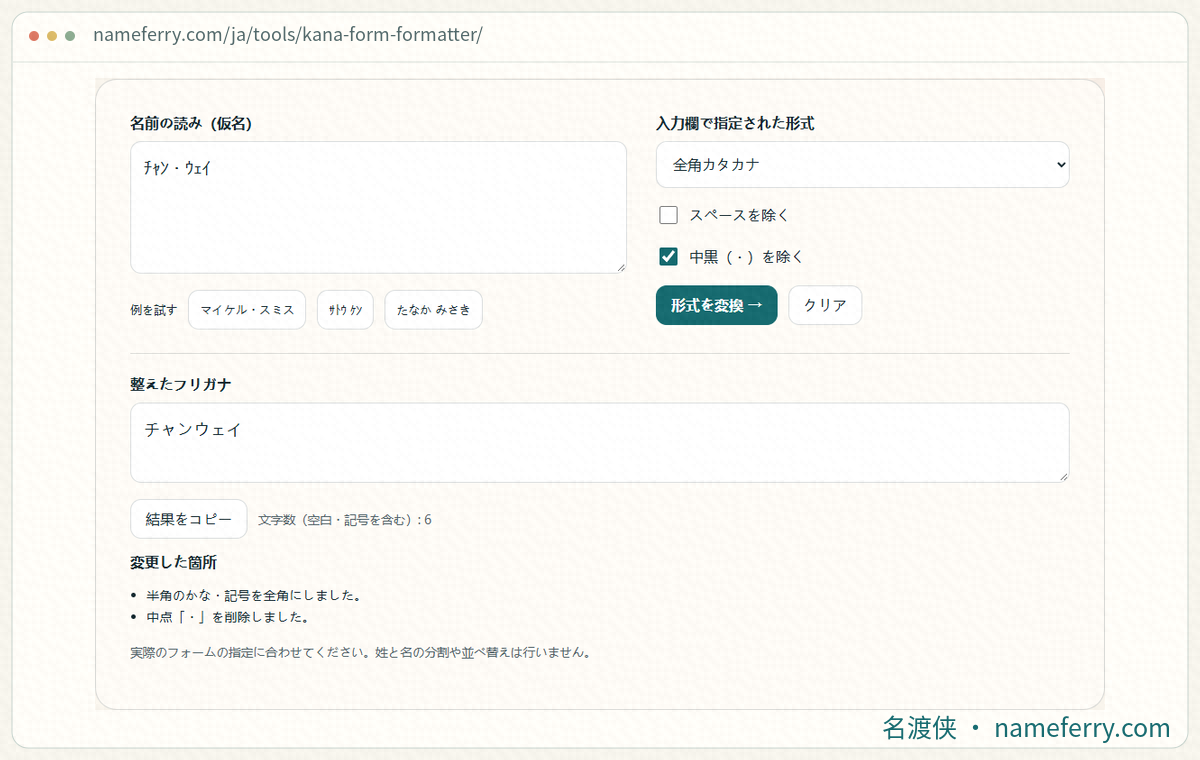
NameFerryで仮名の文字幅や空白を整え、保存する姓名の読みとフォームの指定を確認します。
1. 住所や連絡先から、使う一件を見つける
Chromeの設定で「自動入力とパスワード」から「住所やその他の情報/Addresses and more」を探します。バージョンによっては「連絡先情報/Contact info」などの表示になっています。保存されている氏名と住所を見て、編集したい一件を選びます。
パソコンでは、アドレスバーにchrome://settings/addressesを入力して開く方法もあります。一部のバージョンではchrome://settings/contactInfoです。Chrome内部の設定画面を開くアドレスなので、ブラウザーのアドレスバーに貼り付けます。該当する連絡先の三点メニューから「編集/Edit」を選んでください。
2. 本人が使うよみがなを保存する
編集画面で「よみがな」「ふりがな」または「Phonetic name(Furigana)」を探します。例では氏名に「山田 太郎」、読みに「やまだ たろう」を入れて保存します。間にあるのは半角スペースです。姓と名を分ける目印としての使い方は、後の手順で確認します。
外国人の氏名で、会員情報や職場などに決まった仮名表記を使っている場合は、今回の入力先で使う表記を確かめます。変換ツールの候補を参照する場合も、本人が確認した読みを残してください。通常の氏名、読み、住所は、それぞれの欄で見直します。
3. 設定のひらがなと、フォームのカタカナを確認する
Chromeの公式説明では、設定画面の読みは標準でひらがな表示になります。カタカナで入力した場合も、表示がひらがなになることがあります。「やまだ たろう」の読みが合っているかを確認し、実際のフォームでも入力結果を見ます。
Chromeが氏名の読みの欄と認識した後は、その欄のラベルにカタカナが含まれていればカタカナ、それ以外ではひらがなを使います。例では「セイメイ」に「ヤマダ タロウ」、「せいめい」に「やまだ たろう」が対応します。サイトには空白や全角・半角などの条件もあるので、入力例と照合してください。この説明はChromeの動作に基づくため、ほかのブラウザーでは個別に確認します。
4. 姓と名の区切りを保存情報で明確にする
氏名を一つの欄に保存すると、別々の姓・名の欄へ入れるときにChromeが分割を判断します。設定で「山田 太郎」「やまだ たろう」と半角スペースを入れると、境界の手がかりになります。「セイ」「メイ」に分かれた入力先では、「ヤマダ」「タロウ」になっているかを確認します。
複合姓、複数のミドルネーム、日本式と異なる構造の氏名は、本人の名前とサイトの説明から各部分を確認します。設定内の区切りはブラウザーの分割を助けるものです。入力先で空白が認められない場合は、その欄の条件に合わせます。姓と名が別欄なら、それぞれの内容を確かめてください。
5. 古い読みが戻るときは、選んだ候補を見る
保存情報を直したら、その一件の氏名と住所を確認します。フォームに戻って候補を開き直し、更新した一件を選びます。ウェブの入力欄だけを書き換えた場合は、保存済みの読みがそのまま残ることがあります。保存情報も直すときは、該当の編集画面に戻ります。
似た住所が複数保存されていたり、別のChromeプロフィールを使っていたりする場合もあります。候補の氏名、住所、メールを比べ、どの情報かを確認してください。家族の連絡先や別の住所を残し、今回間違いを確認した一件だけを編集します。
6. よみがな欄がない、特定のサイトで入らない
Chromeの設定メニューから住所や連絡先の編集画面を開き、読みの欄を探します。画面や利用できる機能はバージョン、端末、地域によって変わり、スマートフォンのメニューも異なる場合があります。見つからなければ、確認済みの読みを今回は手入力し、後でコピーできる形で控えておきます。
読みを保存済みでも空欄になる場合は、該当する情報の保存・入力設定を確認します。入力先のラベルやフォーム構造も、Chromeの認識に影響します。そのサイトで埋まらない欄は正しい仮名を手入力し、送信前の確認画面で見直してください。
7. 仮名は入るのにエラーになる場合
エラーの指定が「全角カナ」「半角カナ」「ひらがな」のどれかを見て、空白、中点、長音の条件も確認します。氏名の読みは残し、入力先で必要な形式を整えます。保存時に分割のため入れた空白も、ここでサイトの条件に合わせて見直します。
読みが合っていて全角・半角や空白だけを調整したいときは、仮名の形式変換ツールが使えます。濁点、小さな仮名、文字数を含む詳しい確認は、下の入力エラーのガイドから進められます。
8. 保存と送信の前に、氏名と読みを見直す
通常の氏名、姓と名の順序、読み、空白を確認し、住所と電話番号も一緒に見ます。会員情報や予約サイトにすでに保存されている氏名は、Chromeの保存情報とは別に管理されます。今回のフォームに何が入ったかを確認してください。
Chromeから保存や更新を提案されたら、氏名と読みを見てから保存を選びます。入力欄で一時的に誤った読みが入ったときは、直してから更新します。次回は確認済みの一件を選び、送信前にはサイトの確認画面に表示された内容を見直します。
Chromeのふりがな自動入力についての疑問
カタカナで保存したのに、設定ではひらがなになるのはなぜ?
Chromeの設定画面は標準でひらがな表示になります。読み自体が変わっていないかを見て、入力先のラベルと実際の文字も確認します。認識されたカタカナの読みの欄には、カタカナを入力できます。
Chromeが氏名の正しい読みを決めてくれますか?
保存する前に本人の読みを確認します。同じ漢字の氏名にも複数の読みがあるので、実際に使う仮名を保ちます。変換ツールの候補を使う場合も確認してください。
姓と名を分けるため、どのサイトでも空白を入れますか?
Chromeの設定内の区切りは、全名を分割する手がかりです。フォームの空白の可否は入力先の説明に従い、認められない欄では外します。姓・名が別欄なら各欄に入力します。
パスワードは入るのに、ふりがなが空欄なのはなぜ?
パスワード、連絡先、氏名の読みは保存する情報と欄の認識がそれぞれ異なります。該当する住所や連絡先に読みがあるかを確認し、埋まらない欄は必要に応じて手入力します。
保存した一件と、サイトの確認画面を見比べる
保存した読みの誤りは該当の一件で直し、候補違いは選び直し、形式のエラーは入力先の指定を見ます。本人の読みと、ほかの保存情報を残して進めてください。
Chromeの公式手順と認識の説明
氏名の順序と仮名の形式を続けて確認
ガイド保存したい仮名の表記を整える
確認済みの読みを残して、入力先に合わせて文字種、空白、全角・半角を整えます。