Chrome 姓名假名自動填入
把姓名假名存進 Chrome,下次填寫少打一遍
Chrome 可以儲存姓名的假名讀音,在辨識到相應欄位時自動填入。先找到正在使用的那筆地址或聯絡資訊,填好本人使用的讀音,再檢查網站要的是平假名、片假名,還是分開的姓和名。
整理已有的姓名假名漢字姓名填好了,假名還得重新打一遍。Chrome 可以保存姓名讀音;先把讀音和姓、名分隔整理好,再檢查網頁實際填進了哪一欄。
先把讀音準備好,再編輯那筆紀錄
以「山田 太郎」和「やまだ たろう」為例,漢字姓名與讀音各有一欄。已有本人確認的讀法,就保留這份寫法。漢字相同的姓名也可能讀法不同,瀏覽器儲存的內容需要由你核對。
下面按電腦版 Chrome 的地址或聯絡資訊入口說明。設定名稱會隨語言和版本變化,手機上的排列也可能不同。只編輯自己要用的那筆紀錄,原有地址、電話和其他人的資訊一起核對後保留。
同一份讀音,看看三個位置
先在 Chrome 保存姓名與讀音,再檢查網頁分開的姓、名。下方呈現的是已辨識為讀音欄位時的填寫範例。
山田太郎
Chrome 保存的記錄
- 姓名 Name
- 山田 太郎
- 姓名讀音 Phonetic name
- やまだ たろう
網頁要求片假名
- セイ
- ヤマダ
- メイ
- タロウ
網頁要求平假名
- せい
- やまだ
- めい
- たろう
設定頁通常將讀音顯示為平假名。自動填好後,再按目標網站的字元及空格要求核對。
先看自動填入出了什麼問題
讀音寫錯、選了舊資料、網站認錯欄位,處理位置各不相同。先找到對應現象。
| 看到的現象 | 先檢查 | 接下來怎麼做 |
|---|---|---|
| 姓名能填,假名欄留空 | 那筆紀錄有沒有儲存姓名讀音 | 打開該筆紀錄的編輯頁,查看讀音欄 |
| 每次都填出同一個錯誤讀音 | 儲存的假名是否本來就錯了 | 修改對應紀錄,再回表單重新選擇 |
| 改過了,仍跳出舊姓名或舊地址 | 自動填入候選是否選了另一筆資料 | 對照候選的姓名、地址與目前瀏覽器個人資料 |
| 設定裡變成了平假名 | 詞的讀音是否仍正確 | 繼續看網頁實際要求的假名種類 |
| 姓和名填到一起或拆錯位置 | 設定裡全名與讀音的分界 | 先明確分出姓和名,再檢查兩個目標欄位 |
| 只有某個網站填不進去 | 欄位辨識和網站自己的輸入規則 | 保留讀音,依該網站要求手動調整 |
| 找不到 Phonetic name/Furigana | 目前版本的設定入口和欄目 | 使用地址或聯絡資訊選單;暫時手動填表 |
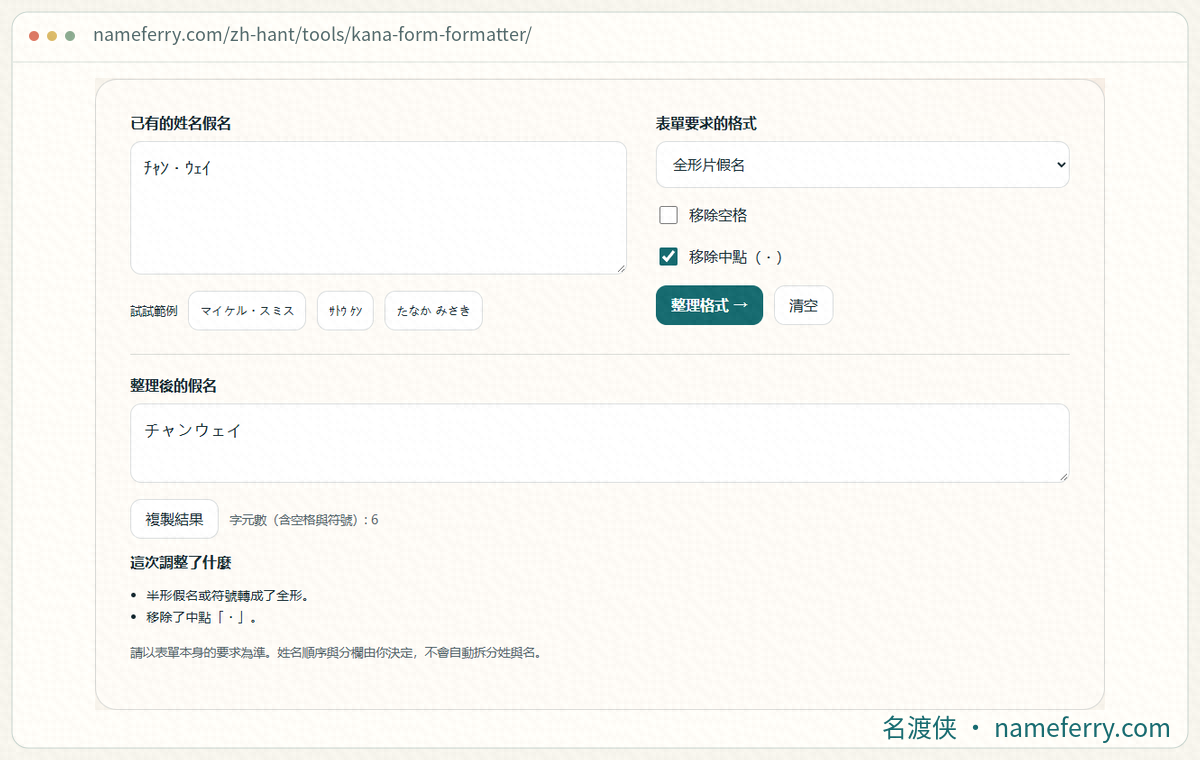
先用名渡俠整理已有假名的全半形與空格,再檢查 Chrome 儲存的姓名讀音與網頁要求。
1. 打開地址或聯絡資訊,找到正在用的紀錄
在 Chrome 的設定裡找「自動填入和密碼」,再進入「地址和其他資料/Addresses and more」。有些版本使用「聯絡資訊/Contact info」這樣的名稱。先看紀錄中的姓名和地址,確定它就是準備拿來填寫的那筆。
電腦版也可以把 chrome://settings/addresses 複製到網址列開啟;部分版本使用 chrome://settings/contactInfo。它們是 Chrome 內部設定網址,需要放進瀏覽器網址列。開啟後,從目標紀錄旁的三點選單選擇「編輯/Edit」。
2. 在姓名讀音欄儲存本人使用的假名
在編輯頁找「Phonetic name(Furigana)」或「よみがな/ふりがな」。漢字姓名範例填「山田 太郎」,讀音填「やまだ たろう」,核對後儲存。範例中間是一個半形空格,後面會說明它怎樣幫助拆分姓名。
外國姓名已經在會員資料、工作單位或其他用途裡採用固定假名時,先確認這次表單需要沿用哪份寫法。自動轉換工具可以提供候選讀音;本人已經確認的讀法應當保留下來。姓名欄、讀音欄和地址欄各自核對,避免把讀音填進姓名正文。
3. 設定裡是平假名,網頁上可能填出片假名
Chrome 官方說明,設定介面預設以平假名顯示已儲存的姓名讀音,即使最初輸入的是片假名也可能這樣顯示。先看「やまだ たろう」的讀音是否正確,再到實際表單檢查填寫結果。
當 Chrome 已辨識出這是姓名讀音欄時,會根據網頁欄位的標籤選擇文字種類:標籤含片假名時填片假名,否則預設平假名。例如「セイメイ」對應「ヤマダ タロウ」,「せいめい」對應「やまだ たろう」。網站自己的檢查還可能要求特定空格或字元寬度,自動填完後仍要對照範例。這裡說明的是 Chrome 的處理方式,其他瀏覽器要分別確認。
4. 姓和名拆錯,先在儲存紀錄裡分清界線
全名寫在一個欄裡時,Chrome 需要判斷哪裡是姓、哪裡是名。在設定的姓名和讀音裡分別寫「山田 太郎」「やまだ たろう」,半形空格能給瀏覽器提供分界。回到分開的「セイ/メイ」欄,再檢查是否填成「ヤマダ」「タロウ」。
複姓、多個中間名或不按日式結構排列的姓名,不能只靠自動拆分判斷。先按本人姓名與網站說明確認各部分,再逐欄填寫。設定裡的分隔空格用來幫助瀏覽器;目標網站若要求不留空格,就按網站規則填寫,分開的姓、名欄也要分別檢查。
5. 總是回到舊讀音,檢查選中的自動填入候選
修改儲存紀錄後,先記下它對應的姓名和地址。回到表單,重新打開自動填入候選,選擇剛改過的那筆,再看結果。只在目前網頁改了一個字,原來的儲存紀錄仍可能保留舊讀音;需要更正儲存內容時,再回該筆紀錄的編輯頁處理。
同一瀏覽器裡可能有多筆相似地址,也可能正在使用另一份 Chrome 個人資料。對照候選中的姓名、地址或電子郵件,先確認資訊來源。遇到家人的紀錄或舊地址,保留它們原來的內容,只修改本次確認有問題的那筆。
6. 找不到讀音欄,或這個網站沒有自動填入
先從 Chrome 設定的地址或聯絡資訊選單進入編輯頁,確認有沒有姓名讀音欄。設定外觀和功能可用情況會隨版本、裝置或地區變化,手機也可能使用不同選單。找不到時,可以先把確認好的假名手動填入網站,讀音另外留存,下次使用時方便複製。
紀錄裡已經有讀音,網站仍留空時,先檢查相應資訊類別的儲存與填入設定。Chrome 還需要辨識目標欄位;網站的標籤和表單結構會影響辨識。某個網站沒有填上時,直接在那一欄輸入正確假名,再核對提交前的確認頁。
7. 已經填出假名,卻仍提示格式錯誤
先對照錯誤提示寫的是「全角カナ」「半角カナ」還是「ひらがな」,再看是否允許空格、中點或長音。保留姓名原來的讀音,只調整網站要求的形式。設定裡為姓名拆分保留的空格,也要在這一步按目標欄位檢查。
如果讀音正確,只差字元寬度或空格,可以用假名格式助手整理,再貼回來。具體的全形、半形、濁點、小假名和長度排查已經整理在下面的教學裡,按頁面錯誤提示逐項查看即可。
8. 儲存和送出前,再看一次姓名與讀音
檢查姓名正文、姓和名的順序、假名讀音和空格,再看地址與電話有沒有一起填錯。會員資料或預約頁面原先儲存的姓名,也要與這次輸入區分開;瀏覽器填表與網站儲存資料是兩次不同操作。
Chrome 跳出儲存或更新提示時,先讀一遍其中的姓名和假名,再決定是否儲存。網頁裡暫時改過的錯誤讀音,要先更正後再更新紀錄。以後填寫時選擇核對過的那筆資料,送出前仍以網站確認頁上的內容為準。
Chrome 姓名假名常見問題
為什麼儲存了片假名,設定裡顯示平假名?
Chrome 預設在設定介面顯示平假名。先核對讀音有沒有變,再看目標表單的標籤和實際填入內容;辨識出的片假名欄可以填成片假名。
Chrome 會替我決定名字的正確讀法嗎?
儲存前要自己確認。相同漢字可能有多種姓名讀法,已有本人使用的假名就沿用並核對,工具候選讀音可以用來參考。
為了拆開姓和名,所有網站都要加空格嗎?
Chrome 設定中的分隔符幫助瀏覽器拆分全名。網站輸入欄的空格規則另看頁面說明;不收空格的欄位就去掉,姓和名分欄時分別填寫。
密碼能自動填入,為什麼假名還是空的?
密碼、聯絡資訊和姓名讀音屬於不同資訊,網頁欄位也需要分別辨識。先檢查對應的地址或聯絡紀錄有沒有讀音,再看這個網站是否能辨識該欄,必要時手動輸入。
先確認儲存紀錄,再核對網站確認頁
讀音錯了改對應紀錄;選錯資料換正確候選;格式錯誤按網站要求調整。逐項處理,保留原有姓名讀音和其他紀錄。
Chrome 官方操作與辨識說明
繼續核對姓名與假名格式
常見日語問題先整理要儲存的姓名假名
保留確認好的讀音,再依網站要求調整平片假名、空格和全形、半形。