截图、图片与日文阅读
截图里的日文,怎么加上假名?
先把图片里的日文提取成文字,对照原图检查一遍,再粘贴到文章注音工具。手机截图、书页照片和漫画对白,都可以从一小段开始整理。
给提取的日文加假名截图里的日文选不中,读到一个生字就卡住。先把要读的一段提取出来,删掉混入的小假名,再给整理好的句子加注音。
从截图到注音,分成三步
图片中的汉字要先变成可编辑的文字。这个过程通常叫 OCR,也就是图片文字识别。按你手上的设备选择下面一种方法,复制日文原文,接着检查字形和句子顺序,最后到名渡侠点击转换。
名渡侠当前的文章注音输入框接收文字,一次最多 1,000 个字符。图片提取在手机或文档应用里完成;注音时保留原来的日文,汉字上方会出现假名。先整理一段读得通的文字,比直接复制整页更容易检查。
复制之后,先和原图对照
下面是校对示意,展示几种需要检查的情况。实际修改时以你手里的原图为准。
| 提取后看到的文字 | 对照图片后怎样整理 | 检查重点 |
|---|---|---|
| 来週らいしゅう、京都きょうとへ行きます。 | 来週、京都へ行きます。 | 确认小假名来自原图注音,去掉混进正文的重复读音 |
| 学校へ/行きます。 | 学校へ行きます。 | 这里的/表示排版换行;把同一句接回去 |
| 1O月3日 | 10月3日 | 字母 O 和数字 0,照原图逐字确认 |
| パー卜 | パート | 最后一字检查是否误成形状相近的卜 |
| 学 校 | 学校 | 确认词中空格来自识别,再把词接起来 |
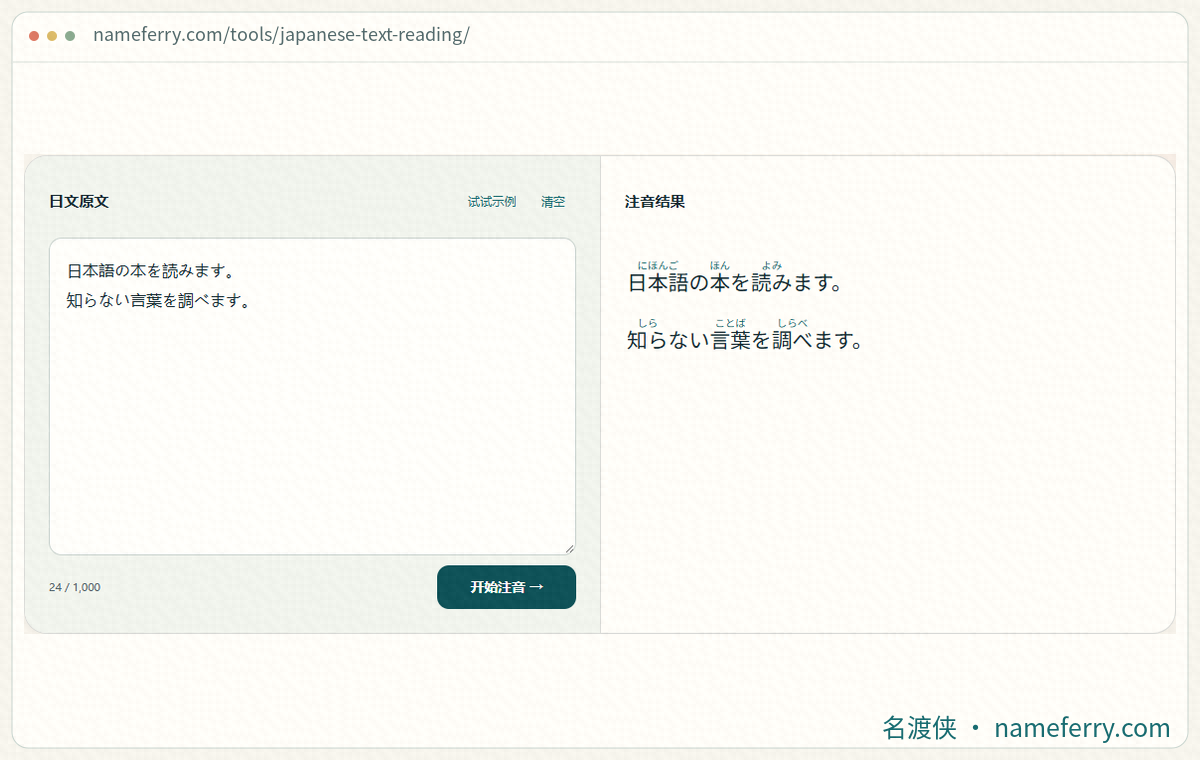
从图片提取日文后,可以在名渡侠给整理好的文字加假名,再和原图逐句对照。
先清理文字,再加假名
下面用同一句话示意:图片原有的小假名可能混入识别结果,先对照原图整理。
図書館で日本語の本を読みます。
図書館としょかんで日本語にほんごの本ほんを読みよみます。
删掉识别时混进来的读音,保留原句中的で、の、を、みます。再把完整句子粘贴到工具。
iPhone:在照片里复制日文
在“照片”里打开截图,长按文字,拖动选取点,再点“复制”。也可以先点实况文本图标。找不到入口时,检查“设置 → 通用 → 语言与地区 → 实况文本”。支持情况见下方 Apple 说明。
选取时尽量只框住要读的一段,把状态栏、广告和页码留在外面。复制好后先粘贴到便笺或输入框,看第一句和最后一句是否完整,再继续整理。
Android:用 Google Lens 选取原文
打开 Google 应用,点搜索栏里的 Lens 图标,选择截图;框住日文,点“选择文字”,再点“复制”。给原文加假名时,复制识别出的日文。按钮位置会随应用界面变化。
一张图里有多个对白框时,可以每次只选一个框。识别出的一段如果从中间开始,调整选取范围,把缺少的开头和结尾一起带上。
电脑:用 Google Drive 转成可编辑文字
将 JPEG、PNG、GIF 或 PDF 上传到自己的 Google Drive,右键文件,选“打开方式 → Google 文档”,再复制识别出的日文。Google 建议文件不超过 2 MB;分栏和表格的排列可能丢失。
这一步会把文件交给 Google 的服务处理。带姓名、地址或账号资料的截图,先裁掉无关部分。电脑上整理长段落时,可以把原图和文字并排放,逐句检查。
竖排和漫画:先确定从哪里读
常见日文竖排是每列从上往下、各列从右往左。先看最右侧一列的开头,再找它左边的下一列。把图片放大,对着列尾和下一列的开头,检查复制后的顺序是否接得上。
漫画还要看分格和对白框的阅读顺序。整页一次识别,可能把不同人物的台词拼到一起。遇到顺序混乱,就一次处理一个对白框或一列,按原图重新排列;保留问号、句号和引号。
原图因版面宽度换行,同一句可以接回去。例如把换行分开的「学校へ」与「行きます。」接成一句。人物说话的切换、诗歌分行和段落边界则先保留。
原图已有小假名,别让读音混进正文
书页和漫画常在汉字旁边印着假名。复制后,如果出现京都きょうと这样的连续文字,先看原图的きょうと是不是给京都标的读音。确认是原有注音后,给工具输入京都即可。
只删除与原图注音对应的重复部分。原本写在正文里的平假名要保留,例如「京都へ」中的「へ」、「読みます」中的「みます」。整批删掉假名会把助词和词尾一起删掉,句子也就读不通了。
遇到人物名字的特殊读法,先单独记下原图的小假名。重新自动注音时还要对照它,作品自己的读法和常见读法可能不同。
句子怪怪的,先查这几处
把复制结果和原图逐行对照,留意字母 O 与数字 0、汉字卜与片假名ト,以及シ/ツ、ソ/ン这些近似形。看到パー卜时,最后一字就值得放大核对。这里列的是校对示例,遇到相似字也要按原图决定。
小っ、ゃ、ゅ、ょ、浊点和半浊点也要看清。文字少了一个小っ或把ぱ看成ば,读音就会跟着变化。保留日文原字形,先修正识别错误,再做注音;换成中文同义词会变成另一段文字。
整理好一段,粘贴到名渡侠
打开文章注音工具,粘贴校对好的日文,再点击转换按钮。输入或修改时可以慢慢检查,结果会在点击后更新。一次最多 1,000 个字符,长文尽量在完整句号后分段。
第一段转换后,先比较原文有没有漏字、读音有没有异常,再读完整句子。工具会保留原文,并在含汉字的词上方标出假名。日期、人名和地名要结合上下文核对,图片上原有的读音也可以拿来参考。
文字还是乱:缩小范围,重新提取
先裁掉插画、边框和无关的其他栏,只留一段清楚的日文。照片歪斜就摆正后重拍,避免反光盖住文字;手里有原始截图或高分辨率图片时,优先用原文件。单纯把模糊图片放大,丢失的笔画也补不回来。
花体标题、手写字和夸张的拟声词可以留到最后单独查。先读清楚的正文;拿不准的一个字,可以照原图手动输入,或记下它前后的短句再查。完成注音后,如果还要放进 Word 或 Google Docs,可继续看下面的复制排版教程。
截图注音常见问题
能把图片直接上传到名渡侠注音吗?
当前文章注音接收文字。先用实况文本、Lens 或文档应用提取日文,校对后粘贴,再点击转换。
有英文翻译,能用来生成原文的假名吗?
请复制图片里识别出的日文原文。翻译后的英文没有保留原来每个日语词,无法与原图汉字逐一对应。
为什么汉字看着对,读音还是不对?
一个词可能有几种读法。日期、人名、地名和作品特殊读音尤其需要上下文;先确认文字和顺序,再查对应读法。
可以一次处理整本漫画吗?
先按对白框或完整段落整理,文章注音每次最多 1,000 个字符。保留出处和页码,回头校对时容易找到原图。
把原图留在手边
提取结果里最容易漏看的往往是一个小字、一个浊点或一句话的开头。原图与文字一起保留,后面遇到陌生读音时,也有地方核对。
图片文字提取操作参考
提取文字后,继续读和整理
常见日语问题先试一段看得清的日文
复制原文、校对字形和顺序,再点击转换。