截圖、圖片與日文閱讀
截圖裡的日文,怎麼加上假名?
先把圖片裡的日文擷取成文字,對照原圖檢查一遍,再貼到文章注音工具。手機截圖、書頁照片和漫畫對白,都可以從一小段開始整理。
替擷取的日文加假名截圖裡的日文選不到,讀到一個生字就卡住。先把要讀的一段擷取出來,刪掉混入的小假名,再替整理好的句子加注音。
從截圖到注音,分成三步
圖片中的漢字要先變成可編輯的文字。這個過程通常叫 OCR,也就是圖片文字辨識。按你手上的裝置選擇下面一種方法,複製日文原文,接著檢查字形和句子順序,最後到名渡俠點擊轉換。
名渡俠目前的文章注音輸入框接收文字,一次最多 1,000 個字元。圖片擷取在手機或文件應用程式裡完成;注音時保留原來的日文,漢字上方會出現假名。先整理一段讀得通的文字,比直接複製整頁更容易檢查。
複製之後,先和原圖對照
下面是校對示意,展示幾種需要檢查的情況。實際修改時以你手裡的原圖為準。
| 擷取後看到的文字 | 對照圖片後怎樣整理 | 檢查重點 |
|---|---|---|
| 来週らいしゅう、京都きょうとへ行きます。 | 来週、京都へ行きます。 | 確認小假名來自原圖注音,去掉混進正文的重複讀音 |
| 学校へ/行きます。 | 学校へ行きます。 | 這裡的/表示排版換行;把同一句接回去 |
| 1O月3日 | 10月3日 | 字母 O 和數字 0,照原圖逐字確認 |
| パー卜 | パート | 最後一字檢查是否誤成形狀相近的卜 |
| 学 校 | 学校 | 確認詞中空格來自辨識,再把詞接起來 |
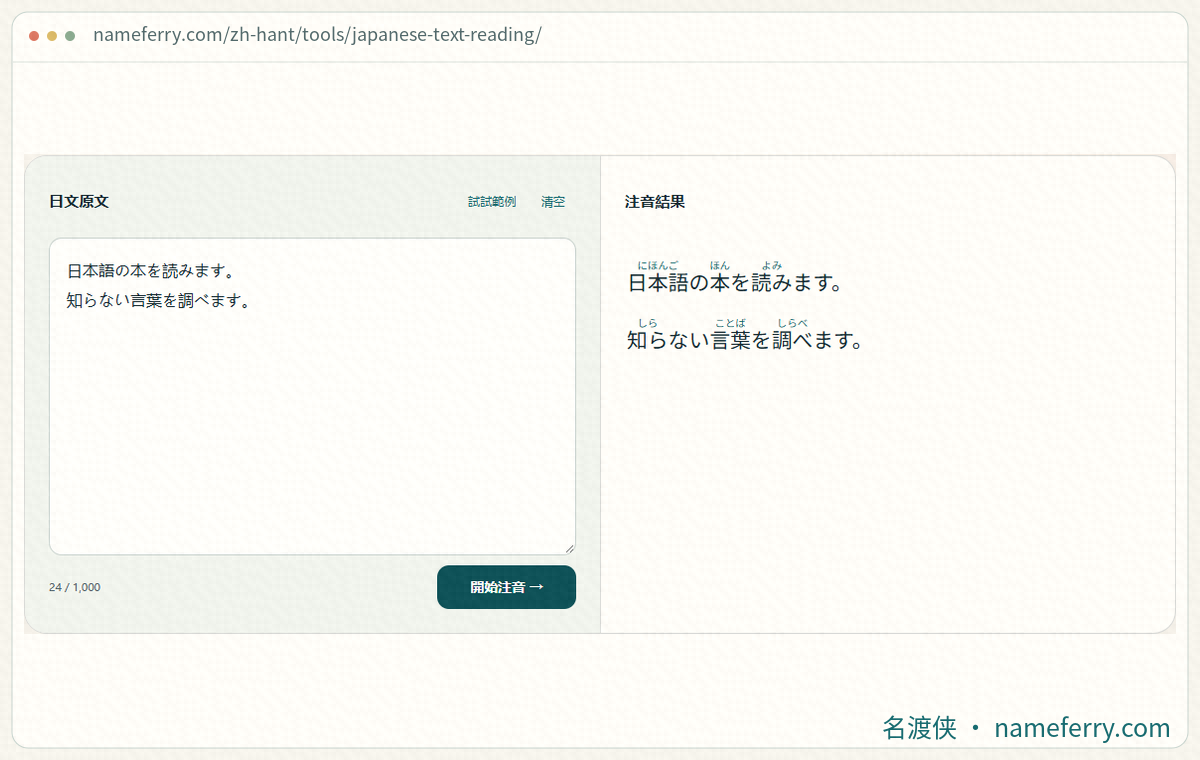
從圖片擷取日文後,可以在名渡俠替整理好的文字加假名,再與原圖逐句對照。
先整理文字,再加假名
以下用同一句話示意:圖片原有的小假名可能混入辨識結果,先對照原圖整理。
図書館で日本語の本を読みます。
図書館としょかんで日本語にほんごの本ほんを読みよみます。
刪掉辨識時混進來的讀音,保留原句中的で、の、を、みます。再把完整句子貼到工具。
iPhone:在照片裡複製日文
在「照片」裡打開截圖,長按文字,拖動選取點,再點「拷貝」。也可以先點原況文字圖示。找不到入口時,檢查「設定 → 一般 → 語言與地區 → 原況文字」。支援情況見下方 Apple 說明。
選取時盡量只框住要讀的一段,把狀態列、廣告和頁碼留在外面。複製好後先貼到備忘錄或輸入框,看第一句和最後一句是否完整,再繼續整理。
Android:用 Google Lens 選取原文
打開 Google 應用程式,點搜尋列裡的 Lens 圖示,選擇截圖;框住日文,點「選取文字」,再點「複製」。替原文加假名時,複製辨識出的日文。按鈕位置會隨應用程式介面變化。
一張圖裡有多個對白框時,可以每次只選一個框。辨識出的一段如果從中間開始,調整選取範圍,把缺少的開頭和結尾一起帶上。
電腦:用 Google Drive 轉成可編輯文字
將 JPEG、PNG、GIF 或 PDF 上傳到自己的 Google Drive,對檔案按右鍵,選「選擇開啟工具 → Google 文件」,再複製辨識出的日文。Google 建議檔案不超過 2 MB;分欄和表格的排列可能遺失。
這一步會把檔案交給 Google 的服務處理。帶姓名、地址或帳號資料的截圖,先裁掉無關部分。電腦上整理長段落時,可以把原圖和文字並排放,逐句檢查。
直排和漫畫:先確定從哪裡讀
常見日文直排是每欄從上往下、各欄從右往左。先看最右側一欄的開頭,再找它左邊的下一欄。把圖片放大,對著欄尾和下一欄的開頭,檢查複製後的順序是否接得上。
漫畫還要看分格和對白框的閱讀順序。整頁一次辨識,可能把不同人物的台詞拼到一起。遇到順序混亂,就一次處理一個對白框或一欄,按原圖重新排列;保留問號、句號和引號。
原圖因版面寬度換行,同一句可以接回去。例如把換行分開的「学校へ」與「行きます。」接成一句。人物說話的切換、詩歌分行和段落邊界則先保留。
原圖已有小假名,別讓讀音混進正文
書頁和漫畫常在漢字旁邊印著假名。複製後,如果出現京都きょうと這樣的連續文字,先看原圖的きょうと是不是替京都標的讀音。確認是原有注音後,給工具輸入京都即可。
只刪除與原圖注音對應的重複部分。原本寫在正文裡的平假名要保留,例如「京都へ」中的「へ」、「読みます」中的「みます」。整批刪掉假名會把助詞和詞尾一起刪掉,句子也就讀不通了。
遇到人物名字的特殊讀法,先單獨記下原圖的小假名。重新自動注音時還要對照它,作品自己的讀法和常見讀法可能不同。
句子怪怪的,先查這幾處
把複製結果和原圖逐行對照,留意字母 O 與數字 0、漢字卜與片假名ト,以及シ/ツ、ソ/ン這些近似形。看到パー卜時,最後一字就值得放大核對。這裡列的是校對範例,遇到相似字也要按原圖決定。
小っ、ゃ、ゅ、ょ、濁點和半濁點也要看清。文字少了一個小っ或把ぱ看成ば,讀音就會跟著變化。保留日文原字形,先修正辨識錯誤,再做注音;換成中文同義詞會變成另一段文字。
整理好一段,貼到名渡俠
打開文章注音工具,貼上校對好的日文,再點擊轉換按鈕。輸入或修改時可以慢慢檢查,結果會在點擊後更新。一次最多 1,000 個字元,長文盡量在完整句號後分段。
第一段轉換後,先比較原文有沒有漏字、讀音有沒有異常,再讀完整句子。工具會保留原文,並在含漢字的詞上方標出假名。日期、人名和地名要結合上下文核對,圖片上原有的讀音也可以拿來參考。
文字還是亂:縮小範圍,重新擷取
先裁掉插畫、邊框和無關的其他欄,只留一段清楚的日文。照片歪斜就擺正後重拍,避免反光蓋住文字;手裡有原始截圖或高解析度圖片時,優先用原檔案。單純把模糊圖片放大,遺失的筆畫也補不回來。
花體標題、手寫字和誇張的擬聲詞可以留到最後單獨查。先讀清楚的正文;拿不準的一個字,可以照原圖手動輸入,或記下它前後的短句再查。完成注音後,如果還要放進 Word 或 Google 文件,可繼續看下面的複製排版教學。
截圖注音常見問題
能把圖片直接上傳到名渡俠注音嗎?
目前文章注音接收文字。先用原況文字、Lens 或文件應用程式擷取日文,校對後貼上,再點擊轉換。
有英文翻譯,能用來產生原文的假名嗎?
請複製圖片裡辨識出的日文原文。翻譯後的英文沒有保留原來每個日語詞,無法與原圖漢字逐一對應。
為什麼漢字看著對,讀音還是不對?
一個詞可能有幾種讀法。日期、人名、地名和作品特殊讀音尤其需要上下文;先確認文字和順序,再查對應讀法。
可以一次處理整本漫畫嗎?
先按對白框或完整段落整理,文章注音每次最多 1,000 個字元。保留出處和頁碼,回頭校對時容易找到原圖。
把原圖留在手邊
擷取結果裡最容易漏看的往往是一個小字、一個濁點或一句話的開頭。原圖與文字一起保留,後面遇到陌生讀音時,也有地方核對。
圖片文字擷取操作參考
擷取文字後,繼續讀和整理
常見日語問題先試一段看得清的日文
複製原文、校對字形和順序,再點擊轉換。