画像・スクリーンショットと日本語
画像の日本語にふりがなを付けるには?
画像から日本語を取り出し、原図と照合してからふりがなツールに貼り付けます。スクリーンショット、本の写真、漫画のせりふも、短いひとまとまりから始めると確認しやすくなります。
取り出した文章にふりがなを付ける画像の日本語は、そのままでは文字を選べません。読みたい一段落を取り出し、混ざった小さなルビを整理してから、文章にふりがなを付けます。
画像から文字へ、確認してふりがなへ
画像の文字を編集できるテキストにする処理をOCR(光学文字認識)と呼びます。使っている端末に合う方法で日本語をコピーし、字形と読む順序を確認します。その後、名渡侠に貼り付けて変換ボタンを押してください。
現在の名渡侠のふりがなツールはテキスト入力に対応し、一度に1,000文字まで変換できます。画像からの文字抽出は端末や文書アプリで済ませます。元の日本語を残し、漢字を含む語の上に仮名を付けるため、まず一段落を正しく整えると読み進めやすくなります。
コピー後に原図と見比べるところ
以下は校正の説明用に作った例です。実際の修正は手元の画像を見て判断してください。
| 抽出した文字 | 画像を確認した後の形 | 確認すること |
|---|---|---|
| 来週らいしゅう、京都きょうとへ行きます。 | 来週、京都へ行きます。 | 画像のルビが本文に入ったと確認してから重複を削除 |
| 学校へ/行きます。 | 学校へ行きます。 | この例の/はレイアウト上の改行を表す |
| 1O月3日 | 10月3日 | 英字のOと数字の0を照合 |
| パー卜 | パート | 末尾が形の似た漢字の卜になっていないか確認 |
| 学 校 | 学校 | 認識で入った空白なら語をつなぐ |
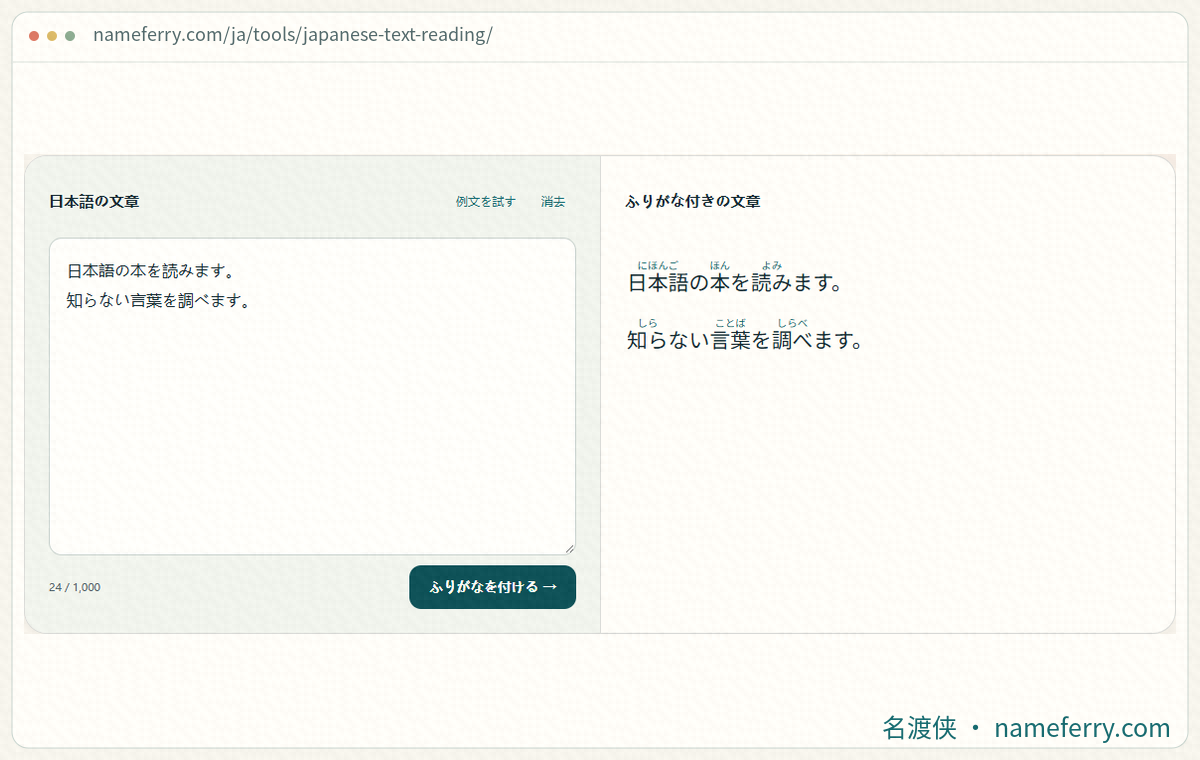
画像から文字を取り出した後、NameFerryでふりがなを付け、元の画像と一文ずつ照合できます。
読み取った文字を整えてから、ふりがなを付ける
画像にある小さなルビが、本文に混ざって読み取られることがあります。同じ一文を使った例で確認します。
図書館で日本語の本を読みます。
図書館としょかんで日本語にほんごの本ほんを読みよみます。
読み取り時に混ざったルビを削り、原文ので・の・を・みますは残します。整えた一文をツールに貼り付けてください。
iPhone:写真から日本語をコピー
「写真」で画像を開き、文字を長押しして範囲を調整し、「コピー」をタップします。テキスト認識表示のボタンからも選択できます。必要に応じて「設定 → 一般 → 言語と地域 → テキスト認識表示」を確認してください。対応条件は下記のAppleの説明にあります。
読みたい段落だけを選び、ステータスバー、広告、ページ番号を除きます。一度メモや入力欄に貼り付け、最初と最後の文が欠けていないかを見てから整えましょう。
Android:Google Lensで原文を選択
Googleアプリの検索バーでLensを開き、スクリーンショットを選びます。日本語の範囲を囲み、「テキストを選択」から「コピー」を選びます。ふりがなには日本語の原文を使います。ボタンの位置はアプリの画面により変わります。
吹き出しが複数ある画像は、一つずつ選ぶと順番を確認しやすくなります。文の途中からコピーされていたら、選択範囲を調整して、欠けた冒頭と末尾も入れてください。
パソコン:Googleドライブで文字を取り出す
JPEG・PNG・GIF・PDFを自分のGoogleドライブにアップロードし、右クリックで「アプリで開く → Googleドキュメント」を選び、日本語をコピーします。Googleは2 MB以下を推奨しています。段組みや表の配置は失われる場合があります。
この方法ではファイルをGoogleのサービスに送ります。氏名、住所、アカウント情報など、不要な部分は先に切り取ってください。パソコンでは原図とテキストを並べ、一文ずつ照合すると作業しやすくなります。
縦書きと漫画は読む順序から確認
一般的な縦書きは各列を上から下へ読み、列は右から左へ進みます。右端の列の冒頭を見つけ、次にその左の列を確認します。画像を拡大し、列の末尾と次の列の冒頭が、コピーした文でもつながるかを見てください。
漫画ではコマと吹き出しの順番も必要です。ページ全体をまとめて抽出すると、別の人物のせりふが混ざる場合があります。一つの吹き出し、または一列ずつ処理して原図の順序に並べ直し、疑問符、句点、かぎ括弧を残します。
紙面の幅による改行なら、同じ文をつなぎます。「学校へ」の後で改行し、「行きます。」と続く場合は、「学校へ行きます。」とつなぎます。話者の切り替わり、詩の行、段落の区切りは、意味を確かめるまで残してください。
印刷されたルビが本文に混ざったら
本や漫画には漢字のそばに小さな仮名が付いていることがあります。コピー結果が「京都きょうと」となっていたら、「きょうと」が「京都」のルビなのか原図で確認します。ルビだと分かった部分は、ツールに「京都」と入力すれば十分です。
削除するのは元のルビと重複した部分だけです。「京都へ」の「へ」、「読みます」の「みます」など、本文に必要な仮名は残してください。平仮名を一括で消すと、助詞や活用語尾も失われます。
登場人物の名前に特別な読みが付いていたら、そのルビを別に控えます。再変換した読みと比べる際に使えます。作品内の読みが一般的な読みと違う場合もあります。
文が不自然なら似た文字を見直す
原図と一行ずつ比べ、英字のOと数字の0、漢字の卜と片仮名のト、シ/ツ、ソ/ンなどを確認します。例のパー卜なら末尾を拡大して見ます。ここに挙げたものは校正例なので、置き換える文字は原図に合わせてください。
小さなっ・ゃ・ゅ・ょ、濁点と半濁点も確認します。っの脱落や、ぱとばの取り違えでも音が変わります。日本語の表記を保ちながら認識ミスを直し、その後でふりがなを付けます。
整えた段落を名渡侠に貼り付ける
ふりがなツールを開き、確認した日本語を貼り付けます。入力内容を確認し、修正が済んでから変換を押してください。結果はボタンを押した後に更新されます。一度に1,000文字までなので、長文はできるだけ句点で区切ります。
最初の段落では、原文の文字が欠けていないか、読みが不自然でないかを確かめてから一文を読みます。元の日本語を残し、漢字を含む語の上に仮名が付きます。日付、人名、地名は文脈も見て確認し、画像に元からあるルビも参照してください。
まだ乱れるときは、範囲を絞って取り直す
挿絵、枠、別の段を除き、はっきりした一段落だけを切り出します。傾いた写真は向きを整えて撮り直し、文字に光が反射しないようにします。元のスクリーンショットや高解像度のファイルがあれば、そちらを使います。ぼけた画像を拡大するだけでは、失われた線は戻りません。
飾り文字の見出し、手書き文字、変形した擬音は後で個別に調べます。まず読み取れる本文を進め、不明な一字は画像を見ながら入力するか、前後の短い文と一緒に控えてください。WordやGoogleドキュメントに移すときは、次のコピーとルビのガイドも使えます。
画像からふりがなを付けるときの疑問
画像をそのまま名渡侠にアップロードできますか?
現在のふりがなツールはテキストを受け付けます。テキスト認識表示、Lens、文書アプリなどで日本語を取り出し、確認してから貼り付けて変換してください。
英語の翻訳から原文のふりがなを作れますか?
画像から認識した日本語の原文をコピーしてください。英訳では元の日本語の語がそのまま残らないため、画像内の漢字に対応する読みを付けられません。
漢字は合っているのに、読みが違うのはなぜですか?
同じ語にも複数の読みがあります。日付、人名、地名、作品特有の読みは特に文脈が必要です。文字と順序を確かめてから読みを調べてください。
漫画一冊をまとめて処理できますか?
吹き出しや段落ごとに整理してください。文章のふりがなは一度に1,000文字までです。出典とページ番号を残すと、原図へ戻って確認できます。
原図も手元に残す
小さな仮名、濁点、文の冒頭は見落としやすい部分です。抽出したテキストと画像を一緒に残すと、知らない読みが出てきたときにも確認できます。
文字抽出の公式操作ガイド
取り出した文章を読んで整える
ガイドはっきり写った一段落から
原文をコピーし、文字と順序を確かめてから変換します。