日本語のコピーと文書のレイアウト
コピーで崩れたふりがなを整える
ウェブで漢字の上に見えていた読みが、貼り付けると消えたり本文に混ざったりすることがあります。原文、読み、上下の配置のうち、何を残したいかで扱いやすい形が変わります。
文章にふりがなを付ける画面では漢字の上にあったルビが、貼り付けると本文に混ざる。残したい形式を決めてから、短い一文で貼り付け先の表示を確かめます。
まず一文だけ貼り付けて比べる
「図書館で日本語の本を読みます。」で試してみましょう。原文だけの形と、括弧に読みを入れた形を普段の文書に貼り付けます。漢字、読み、句読点が残っているかを確認してから、長い文章に進みます。
後で修正や検索をする文書は、文字として保存しておくと扱いやすくなります。配布や印刷が目的なら、見た目も確認します。スクリーンショットだけでは、後から一語直したり折り返しを変えたりするときに手間が増えます。
どの形で残したい?
同じ文でも、保存先と使い道に合う形を選ぶと作業が進めやすくなります。
| 使い道 | 残す形 | 最初に確かめること |
|---|---|---|
| 編集・辞書検索・再変換 | 原文だけの日本語 | 漢字、元の仮名、句読点がそろっているか |
| メッセージや学習メモ | 語の後ろに括弧で読みを付けた文 | 括弧の対応と語ごとの読み |
| ウェブで上に読みを表示 | rubyを使ったHTML | 公開プレビューでの表示 |
| Wordで修正・組版 | 原文とWordのルビ機能 | 日本語機能、読み、位置、行間 |
| Googleドキュメントで共有 | 短文で試し、必要なら括弧付きにする | 読みの欠落や本文への混入 |
| 配布用の読み物・印刷 | 確認済みのPDFや紙の原稿 | 小さな仮名、行末、改ページ |
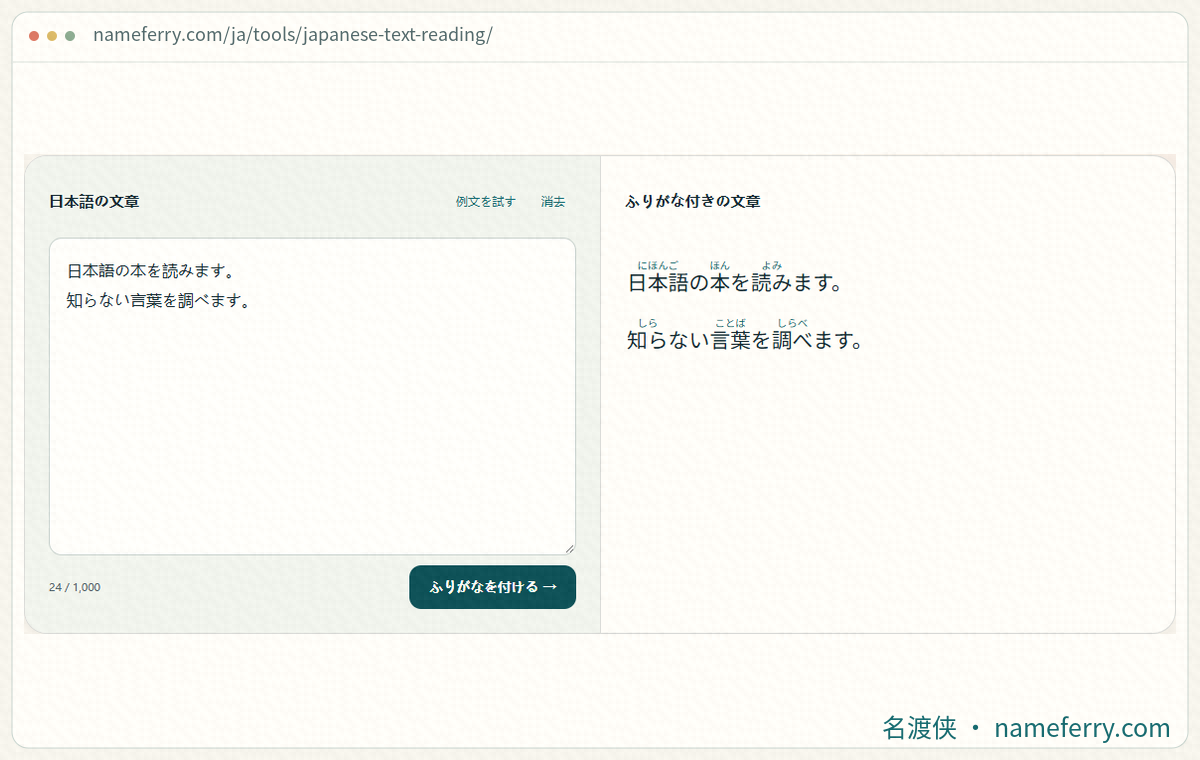
NameFerryの文章注音を使った例です。原文と読みを照合し、本文の手順に沿ってコピーする形式を選びます。
同じ一文を、三つの形式で残す
上のルビで読む、原文を編集する、括弧付きで送る。下のボタンは、この例文だけをコピーします。
図書館で日本語の本を読みます。
HTML の ruby で表示しています。別のアプリに貼ったら、位置と原文が保たれているか確かめます。
文章の編集、辞書検索、ふりがなの付け直しに。
普通のテキストなので、メッセージやメモでも読みが分かります。
漢字の上の読みは、コピーするとどうなる?
ウェブではHTMLのrubyで、図書館ととしょかんを関連付けられます。親文字も読みも文字として持ち、ブラウザーが上下に配置します。貼り付け先のアプリは、受け取った内容を改めて解釈します。
注釈の構造を引き継げれば上に表示される場合があり、普通の文字として受け取ると同じ行に並んだり読みが抜けたりする場合もあります。元のページ、ブラウザー、貼り付け先の組み合わせで変わるので、短文から確かめると修正が少なく済みます。
原文だけ欲しいときは、原文欄からコピーする
再変換、翻訳、辞書検索に使うなら、注釈のない元の文章やツールの入力欄からコピーします。この例の原文は「図書館で日本語の本を読みます。」です。「で・の・を」や「みます」など、元からある仮名も残します。
ひらがなをまとめて消すと、助詞、活用語尾、送り仮名まで失われます。「図書館としょかん」のように混ざった文を受け取ったら、可能なら元の文章を取り直しましょう。段落全体を推測で削っていくより早く整います。
読みも一緒に送りたいときは、括弧に入れる
チャット、メール、通常のメモには「図書館(としょかん)で日本語(にほんご)の本(ほん)を読み(よみ)ます。」の形が使えます。語と読みが同じ行にあるので、上下の配置を引き継がなくても対応を追えます。このページの例文で、原文と括弧付きのコピーを試せます。
この例では「読み」というまとまりに「よみ」を付けています。「読み(よみ)ます」は、よみますと読みます。長い文章では句点や改行を残し、括弧の抜けや別の語に付いた読みがないかを確認します。
Wordで上に付けるなら、ルビ機能を使う
日本語機能を有効にした対応するデスクトップ版Wordでは、語を選び、「ホーム/Home」のフォント関連の「ルビ/Phonetic Guide」を開きます。読みを入力または確認して、配置のプレビューを見て適用します。対応版と必要な言語機能は、下のMicrosoftの案内で確認できます。
まず図書館にとしょかんを付け、文字サイズと間隔を整えてから次へ進みます。修正を重ねる文書は、Wordのルビとして付けると調整しやすくなります。本文を直したら読みも見直し、印刷前には上の行との重なりを確認します。
Googleドキュメントでは、貼り付け方を比べる
空の文書を開き、上に読みのある文を一文だけ通常の方法で貼り付けます。読みの位置、漢字、文末を確認してから全文を移します。ウェブの上下配置が、クリップボードを経由して文書では違う形になることがあります。
Googleドキュメントの「書式なしで貼り付け」は、Windows・ChromeOSでCtrl + Shift + V、Macで⌘ + Shift + Vです。フォントなどの書式は外れますが、文字として取り込まれた読みは残る場合があります。原文が必要なら元の文章から、読みも残すなら括弧付きで貼り付けます。
共同編集する資料は、先に短い見本を相手にも見てもらうと確認しやすくなります。スマートフォンの折り返しにも注目し、その後の修正、再貼り付け、端末変更の後にも読みの位置を見直します。
ウェブ保存と印刷は、開き直して確認する
自分のサイトに載せるなら、HTMLのrubyとrtで原文と読みの関係を保存できます。タグを普通の文書へそのまま貼ると、通常はコードの文字列になります。ブログの編集画面でもタグが許可されるかを確かめ、公開プレビューで表示を確認します。
配布用の読み物は、ブラウザーや文書の印刷プレビューを開きます。小さな仮名、ページの端、改ページ付近を拡大してから、印刷またはPDF保存へ進みます。Googleドキュメントのページ区切りを調整したいときは、ページ分け形式に戻して確認します。
Chromeでは、Googleドキュメントの「ファイル → 印刷」で印刷設定が開きます。FirefoxとSafariでは先にPDFがダウンロードされるので、そのファイルを開いて表示や印刷を確認します。
ブラウザーでページを保存したら、そのファイルを開き直します。ツール上で一時的に生成した読みが、保存したページに残らない場合もあります。原文も別に残し、配布する版の印刷プレビューを確認しておくと、後の修正を元の文字から始められます。
共有する前に、四つの箇所を見比べる
文の先頭と末尾を比べ、欠けた部分がないか確かめます。次に「で・の・を」と動詞の語尾、小さなゃ・ゅ・ょ・っや長音を見ます。最後に人名、地名、日付の読みを個別に調べます。
画像から取り出した日本語は、先に文字の認識結果を確認します。縦書きの順序、漫画にもともとある小さなルビ、似た形の漢字が混ざることがあります。原文を整えてから読みを付けると、コピー後の確認も進めやすくなります。
コピーするときによくある疑問
書式なしで貼り付けても読みが残るのはなぜ?
書式なしの貼り付けは、フォントや色などを外す操作です。読みが文字としてクリップボードに入っていれば、一緒に貼られる場合があります。原文だけ欲しいときは、元の文章や入力欄からコピーし、元の仮名や句読点を残します。
空白で読みを漢字の上にそろえてもよい?
フォント、表示幅、折り返しが変わると位置がずれやすくなります。ウェブではruby、対応するWordではルビ機能、普通の文字では括弧を使うと修正しやすくなります。
本文と読みが混ざった文を、そのまま再変換できる?
先に原文だけの形に戻します。混ざった文を再変換すると、余分な読みまで入力として処理され、確認する箇所が増えます。
PDFにしても原文を残したほうがよい?
残しておくと便利です。PDFは閲覧や印刷に、原文は後の修正や辞書検索、再変換に使えます。共有前にPDFを開き、小さな仮名と行末を確認してください。
保存する形を決めてから、全文を移す
編集用は原文、普通のメッセージは括弧付きの読み、上下の配置は貼り付け先で短文テスト。一文で確かめてから進めると、全文の直しを減らせます。
形式と文書操作の参考資料
日本語の読み物を整える
中国人の名前は日本語でどう読む?
名前の日本字体、仮名、ローマ字を見比べられます。
日本語の文章にふりがなを付けて読む
文章のふりがなを見ながら、語ごとの読みや多音の確認方法を学べます。
画像の日本語にふりがなを付けるには?
画像の日本語を取り出し、縦書きの順序、重複したルビ、誤字を確認してふりがなを付けます。
パソコンとスマホで日本語を入力する
日本語入力を設定し、ん、小さい文字、変換、スマホのフリックを練習します。
Ankiのふりがなが出ないときに見るところ
一文の例を使い、Ankiのフィールド、テンプレート、区切り、スマートフォン表示を症状別に確認します。
Excelの中国語名に、日本語の読みをまとめて付けるには?
中国語の名簿を日本語読みに変換し、Excelへコピーして確認する手順です。
短い日本語の文章から試す
原文を残して読みを付け、確認してから文書に合う形を選んでください。