日本語の学習カード
Ankiのふりがなが出ないときに見るところ
裏面には読みがあるのに表面には出ない、文の途中でルビの位置がずれる。短いテスト用ノートでフィールドとテンプレートを確かめてから、スマートフォンの表示や貼り付けた書式を調べます。
日本語の文章と読みを用意するまず一枚のカードで、Reading フィールドの角括弧付きの読みと、今見ている面のテンプレートを確認します。症状に合う項目から、表示を確かめていきましょう。
元のテンプレートを保存してから一文で試す
編集前に表面、裏面、スタイルの内容をコピーして保存します。同じノートタイプのカードはテンプレートを共有するため、一か所の変更が多数のカードに及ぶ場合があります。下の最小例は別のテスト用ノートタイプで試し、元のデッキの音声、穴埋め、ほかのフィールドは残しておきます。
例ではReadingというフィールドを使い、「学校[がっこう]で 日本語[にほんご]を 学[まな]びます。」を入れます。読みは角括弧の中に、語の前には区切りとなる半角スペースを入れます。この一文を確認してから、自分の教材に進みましょう。
一枚のカードで、フィールドとテンプレートを見比べる
複製したノートタイプに Reading フィールドを追加し、下の四つの例をそれぞれの場所へ入れます。既存のデッキを変更する前に元のテンプレートを保存してください。同じノートタイプを使う他のカードにも変更が適用されます。
学校で日本語を学びます。
学校で日本語を学びます。
学校で日本語を学びます。
1. Reading フィールド
学校[がっこう]で 日本語[にほんご]を 学[まな]びます。2. 表面テンプレート
{{kanji:Reading}}3. 裏面テンプレート
{{FrontSide}}
<hr id="answer">
{{furigana:Reading}}
4. スタイル Styling
.card {
  font-family: sans-serif;
  font-size: 24px;
  line-height: 2;
}
ruby rt {
  font-size: 0.5em;
}
表面にも常にふりがなを表示する場合は、表面の一行を次の形に変更します。 {{furigana:Reading}}
Reading は実際のフィールド名と完全に一致させます。半角スペースは、ふりがなを付ける範囲を区切るために入れています。
画面に出ている症状から確認する
問題のカードが使うノートタイプとフィールド名を先に確かめます。見た目が似ていても、別のテンプレートを使うカードがあります。
| 症状 | 最初に見るところ | 対応 |
|---|---|---|
| 裏面だけにルビが出る | 表面で呼び出すフィールドとフィルター | 表面にも出すならfuriganaを使う |
| 日本語[にほんご]のまま出る | {{Reading}}だけで表示していないか | テンプレートで{{furigana:Reading}}を使う |
| フィールド名のエラー、または空欄 | 名前、大文字小文字、ノートの内容 | Readingとreadingを実際の名前に合わせる |
| 前の仮名にまでルビがかかる | 次の語の前の半角スペース | 読みを付ける語の前に区切りを入れる |
| ルビが大きい、詰まる、隠れる | スタイルのrt、ruby、hoverの指定 | 相対サイズと非表示の指定を確認 |
| パソコンの変更がスマホに出ない | 同期状況とカードのノートタイプ | 編集した端末、もう一方の順に同期 |
| 貼り付け後に崩れる、編集で語が消える | 角括弧の文字列かruby HTMLか | テスト用ノートのHTML表示で確認 |
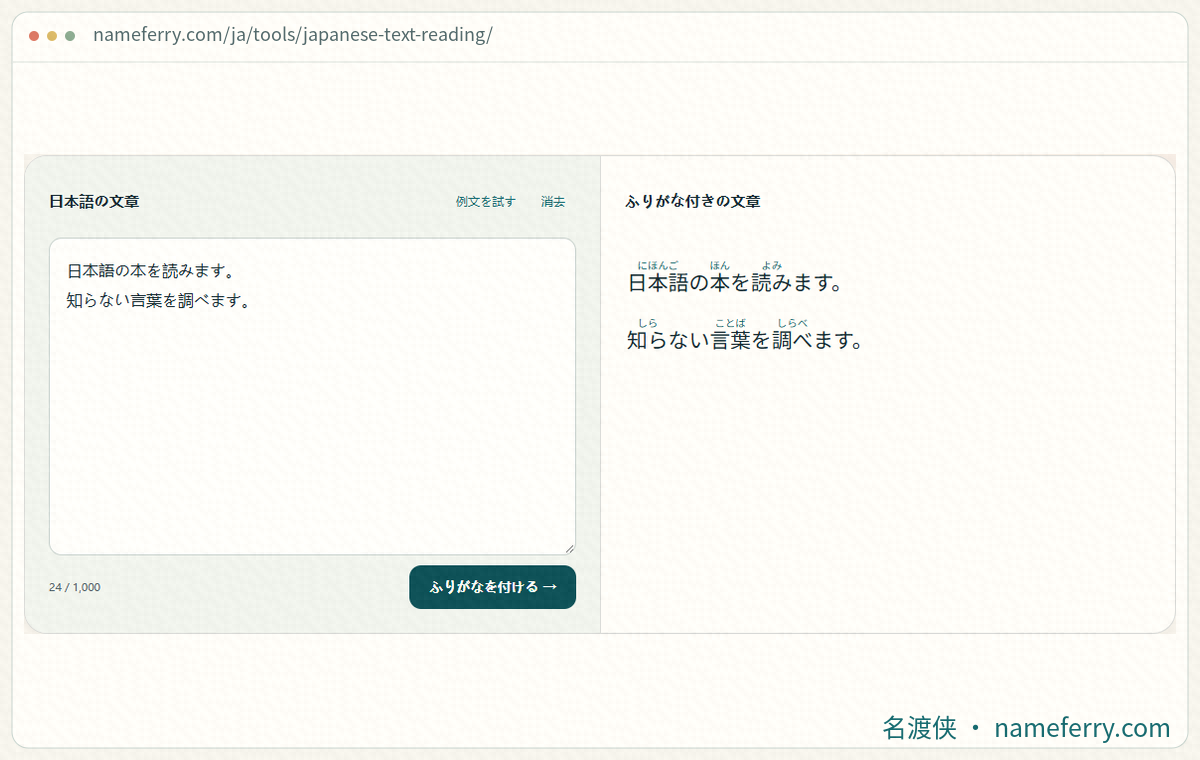
NameFerryで元の文と読みを確かめてから、本文のフィールド・テンプレートの手順で学習カードへ入れます。
1. Readingフィールドを一つ表示する
別のテスト用ノートタイプにReadingフィールドを追加します。パソコン版では「ブラウズ/Browse」でノートを選び、「フィールド/Fields」で管理し、「カード/Cards」からテンプレートを開きます。表示名はアプリの言語で変わります。
Readingに「学校[がっこう]で 日本語[にほんご]を 学[まな]びます。」を入れます。最初の確認では表面を{{furigana:Reading}}だけにして保存し、プレビューを見ます。学校、日本語、学の上にそれぞれの読みが出る形です。角括弧内の読みは自分で用意・確認し、フィルターで表示します。
2. 括弧が残るときは名前とフィルターを見る
{{Reading}}はフィールドの内容をそのまま取り出します。{{furigana:Reading}}を使うと、その中の「漢字[よみ]」をルビとして表示できます。フィルター付きの指定を表面か裏面のテンプレートに置き、フィールドには文章と読みを入れます。
Readingはこのページの例の名前です。既存デッキではExpressionやSentenceなど、実際に使われている名前に置き換え、大文字小文字も合わせます。選んだノートの該当フィールドが空でないかも確認します。テンプレートの波括弧とコロンは半角で入力してください。
3. 表から読むか、答えを見てから読むかを選ぶ
読みを思い出す練習なら、表面を{{kanji:Reading}}にします。裏面には{{FrontSide}}、<hr id="answer">、{{furigana:Reading}}をこの順に置きます。先に読みを外した文章を見て、答えを表示した後にルビを確認する形です。上の例に裏面の三行をまとめています。
読み物として最初からルビを見たいときは、表面に{{furigana:Reading}}を置きます。既存デッキでは、日本語を表示している箇所を見つけて変更します。音声、意味、ほかの正常に動く部分は残してください。
4. 語の区切りに半角スペースを入れる
「学校[がっこう]で日本語[にほんご]」と「学校[がっこう]で 日本語[にほんご]」を比べます。後者では日本語の前の半角スペースが、にほんごを付ける範囲の始まりを示します。助詞が続く文では、この区切りが抜けやすくなります。
全文の例では「を 学[まな]びます」と書いています。まなは学に付け、びますは本文に残します。自分の文でも角括弧の前のまとまりを一つずつ確かめ、文全体の読みを最後の括弧一組へまとめないようにします。
5. AndroidとiPhoneで同じテンプレートを開く
AnkiDroidではノート編集画面の下部にある「Cards/カード」、またはデッキ一覧の「Manage note types/ノートタイプの管理」からテンプレートを編集できます。問題のノートが使うタイプを選び、表面、裏面、スタイルを確認します。元の内容を保存してから必要なフィールド指定を変えます。
iPhone・iPadのAnkiMobileでは、学習画面のツールメニューにある「Card Template/カードテンプレート」を開けます。パソコンで編集してスマートフォンに同期する方法もあります。プレビューで両面を見た後、実際の学習画面で折り返しと夜間テーマを確かめます。
6. 大きさと、触れたときだけ出る指定を調べる
スタイルでrtとrubyを探します。相対的な大きさを試すならrt { font-size: 0.5em; }を追加し、プレビューで調整します。既存の指定がある場合は、最終的にどのサイズが適用されるかも確認します。長い読みには横幅が必要なので、行間だけを増やしても横の詰まりが残ることがあります。
rtを隠して:hover時だけ表示するテンプレートでは、マウスとタッチ画面で操作感が変わります。常に読みたい場合は、テスト用テンプレートでルビを常時表示して確かめます。iPhoneで語をタップするとカードまで裏返る場合は、AnkiMobileのTaps設定も確認し、その領域の操作をオフにしてからテンプレート側の操作を試します。
7. 変わらないときはノートタイプと同期を見る
編集した端末で保存とプレビューを済ませ、AnkiWebに同期してから、もう一方の端末を同期します。同じテスト用ノートを開き、内容、ノートタイプ、表面と裏面を比べます。一つのデッキ内に、別々のテンプレートを使う複数のタイプがある場合もあります。
コレクション全体のアップロードかダウンロードを求められたら、最新の完全なデータがある端末を確認し、両方をバックアップします。全体のダウンロードでは端末側の編集が上書きされる場合があります。表示の原因が分からないまま、方向の不明な全体同期を繰り返すのは避けましょう。
8. 貼り付けた内容をHTML表示で確かめる
ウェブやカードのプレビューからコピーすると、rubyとrtのHTMLが入ることも、漢字と読みが同じ行に混ざることもあります。フィールドのHTML表示で中身を確認します。このページの角括弧の例は文字列として残します。「日本語[にほんご]」に色を付ける場合、日本語と[の間へ書式タグが入らないようにし、まず書式なしの文字列で表示を確かめます。
2026年10月10日のAnkiフォーラムには、macOS上のAnki 26.09.3で、プレビューから別のフィールドへルビを貼り付けた後、末尾の文字を消すと語全体が消えるという報告があります。返信者も再現し、HTML表示から末尾を編集しています。同じ操作で起こる場合は内容を保存し、テスト用ノートでHTMLを確認してください。報告のバージョンとコピー手順も照合します。
9. 表示が整ったら読みを確認する
「学校で日本語を学びます。」とカードを比べ、助詞、送り仮名、句読点が残っているか確かめます。がっこう、にほんご、まなびますと文の中で読み、人名・地名・読みが分かれる語は別に調べます。カードにはフィールドに保存された読みが表示されます。
画像から作る教材は、文字の認識結果と読む順序を先に確認します。本文に混ざった小さなルビも整理してから読みを用意します。名渡侠で短い文章の読みを見て確認し、このページの形式に合わせて角括弧付きの文字列をAnkiへ手動で入力できます。
Ankiのふりがなについての疑問
表示するだけでもJapanese Supportアドオンが必要?
Ankiのテンプレートにはfuriganaフィルターが組み込まれています。フィールドに「日本語[にほんご]」のような読みがあれば表示できます。読みの自動生成は別の作業で、生成後には確認も必要です。
Readingという名前なのに表示されないのはなぜ?
選んだノートのReadingに内容があるか、テンプレートが{{furigana:Reading}}になっているか、今見ている面はどちらかを確認します。次にrtを隠すスタイルがないかを調べます。
文章に付けたルビを、そのままAnkiへ貼ってよい?
短文で貼り付け後のフィールドを確認してください。HTMLで入ったり、本文に読みが混ざったりする場合があります。このページのテンプレートでは、確認した読みを角括弧に整理してからカードをプレビューします。
テンプレートを変えるとデッキ内の全部が変わる?
影響する範囲はノートタイプとそのカードテンプレートで決まります。同じタイプが複数のデッキで使われる場合もあり、多数のカードへ影響します。元の内容を保存し、別のテスト用タイプで確かめましょう。
一文を確認してから自分の教材へ進む
フィールド、テンプレート、語の区切り、スタイル、同期の順に見ます。一度に一か所ずつ変え、両面を確かめてから自分のデッキに応用してください。
公式の説明と具体的な報告
- Anki Manual: Field Replacements and Ruby Characters
- Anki Manual: Styling & HTML
- Anki Manual: Syncing with AnkiWeb
- AnkiDroid Manual: Custom Card Layout
- AnkiMobile Manual: Preferences, Taps and Card Templates
- Anki Forums: Furigana Spacing — 2026-10-01
- Anki Forums: Editing pasted ruby in Anki 26.09.3 — 2026-10-10
日本語の学習材料を整える
ガイド原文と読みを先に確認する
一、二文から読みを確かめ、原文を残して、カードテンプレートに合う形に整理します。