日文複製與文件排版
日文假名複製後亂了,怎麼整理?
網頁上方的假名,貼上後有時會消失,有時會接在漢字後面。先決定要保留原文、保留讀音,還是保留上下排版,再選對應的複製方式。
先給日文加上假名畫面上明明排得好好的,貼上後假名卻擠進了正文。複製前先選好要保留的格式,再用一句短文檢查目標應用程式的結果。
先拿一句話試,別急著貼上整篇
用「図書館で日本語の本を読みます。」做一次小測試。把原文版、括號版分別貼到你常用的文件裡,比較漢字、讀音和標點有沒有留下。確認效果後,再處理自己的長段落。
需要繼續編輯的文件,優先保留可複製的文字;需要發給別人看或列印的資料,再檢查上下排版。只截一張圖雖然方便,後面改字、查詞和重新排版都會多一道工序。
你想保留哪一部分?
同一段日文可以有幾種不同的保存目標。按用途選擇,能少做很多重工。
| 用途 | 建議保留的形式 | 先檢查什麼 |
|---|---|---|
| 重新注音、查詞或繼續編輯 | 只有日文原文 | 漢字、原有假名和標點是否完整 |
| 傳訊息、記筆記,讀音也要留下 | 詞語(讀音)的括號版 | 括號有沒有配對,讀音是否對應整個詞 |
| 在網頁上展示上方假名 | 帶 ruby 標註的 HTML | 發布後的頁面能否正確顯示假名 |
| 在 Word 裡調整和排版 | 原文加 Word 的注音標示 | 日文功能、讀音、注音位置和行距 |
| 放進 Google Docs 協作 | 先測試一兩句;需要時用括號版 | 上方假名有沒有遺失或混進正文 |
| 傳閱讀稿或列印 | 排版確認後的 PDF 或紙稿 | 小假名、換行與分頁有沒有被裁切 |
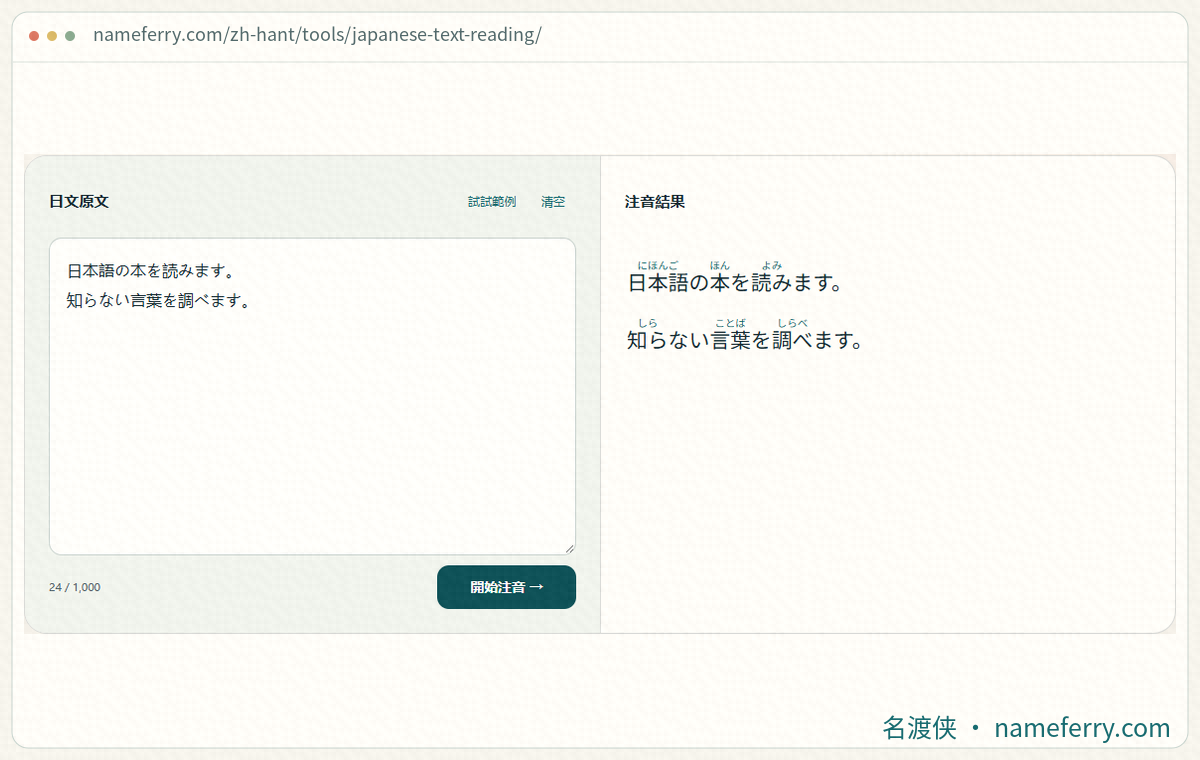
名渡俠文章注音的實際介面。先核對原句與假名,再依正文選擇要複製的文字形式。
同一句話,三種儲存方式
上方假名方便閱讀,原文適合繼續編輯,括號版方便傳到一般訊息裡。以下按鈕只複製這句示例。
図書館で日本語の本を読みます。
這裡使用網頁的 ruby 排版。貼到其他應用程式後,先檢查位置和原文是否完整。
適合重新注音、查詞或編輯句子。
上方排版改成一般文字;聊天和筆記中也能看見讀音。
上方的假名,複製時會怎樣?
網頁常用 ruby 把原文和讀音關聯起來:下面是図書館,上面是としょかん。漢字與讀音都是文字,上下的位置由瀏覽器排版。複製到另一個應用程式後,接收方會重新處理這些內容。
如果接收方保留了注音結構,假名可能仍在上方;只接收普通文字時,讀音也可能排進同一行,或者沒有被保留。瀏覽器、來源頁面和目標應用程式都會影響結果,所以先測一兩句最省事。
只想留下原文:從原文欄複製
準備重新注音、翻譯或查詞時,先從原始文章或工具輸入欄複製。範例的原文應當是「図書館で日本語の本を読みます。」,其中「で、の、を、みます」這些原有假名都要留下。
別把所有平假名一起刪掉。原文裡的助詞、詞尾和送假名有實際作用,刪完就會破壞句子。遇到「図書館としょかん」一類混排,能回到來源重新複製原文,會比逐個猜著刪快得多。
需要把讀音一起傳出去:用括號版
傳到聊天框、郵件或普通筆記時,可以寫成「図書館(としょかん)で日本語(にほんご)の本(ほん)を読み(よみ)ます。」。詞和讀音放在同一行,對方用什麼字型也容易對照。本頁的範例提供原文和括號版複製按鈕,可以先試著貼上。
這裡的「読み(よみ)」按整個詞段對應。詞段和括號裡的讀音表示同一段聲音,朗讀時讀よみます。整理長段落時保留原來的句號和換行,再檢查括號有沒有漏掉、讀音有沒有貼錯詞。
Word 裡要保留上方假名:使用注音標示
在支援日文注音的桌面版 Word 中,先選取詞語,再打開「常用/Home」中的「注音標示/Phonetic Guide」。在讀音框核對或填入假名,預覽位置後確認。找不到這個命令時,先檢查 Office 的日文語言功能;微軟說明頁列出了適用版本和操作入口。
可以先用図書館和としょかん試一個詞,調好字級和間距,再繼續處理下一段。需要反覆改稿的材料,用 Word 自己的注音功能更方便調整。列印前看看注音有沒有碰到上一行,修改正文後也要重新核對對應讀音。
Google Docs:先比較一般貼上和無格式貼上
先建立一份空白文件,一般貼上一句帶上方假名的文字。看看讀音的位置、漢字和句尾是否完整,再決定是否用這條路徑處理整篇。網頁裡的上下排版,經過剪貼簿轉換後,可能與文件裡的顯示不同。
Google Docs 的「貼上但不包含格式」快捷鍵是 Windows/ChromeOS 的 Ctrl + Shift + V,Mac 的 ⌘ + Shift + V。它能清掉字型等格式;已經混進正文的讀音仍可能留下。只要原文就從原文欄複製,需要隨文保留讀音就選括號版。
協作資料先傳一小段給對方查看,尤其留意手機上的換行。即使一段在你這邊顯示正常,後續改字、重新貼上或換裝置後,也值得再看一次注音位置。
保存網頁或列印:先看預覽,再留檔案
自己發布網頁時,可以用 HTML 的 ruby 和 rt 保存原文與讀音的關聯。把 HTML 程式碼直接貼進普通文件,通常只會得到程式碼文字;部落格編輯器還要確認是否允許這種標記,並在發布預覽裡檢查結果。
只需要留一份閱讀稿,可以打開瀏覽器或文件的列印預覽,放大檢查小假名、頁面邊緣和跨頁位置,再選擇列印或另存 PDF。需要控制 Google Docs 的分頁時,切回分頁格式檢查。
在 Chrome 中,Google Docs 的「檔案 → 列印」會開啟列印設定。Firefox 和 Safari 會先下載 PDF,開啟該檔案後再查看或列印。
使用瀏覽器「另存網頁」後,重新打開保存的檔案確認內容。工具臨時生成的注音結果,可能沒有隨網頁完整保存。原文另外留一份,排版稿再用列印預覽檢查,後面修改時就能直接找到原始文字。
傳出去前,最後對照這四處
先比句首和句尾,確認沒有少一截;再看「で、の、を」和動詞詞尾有沒有被誤刪。接著檢查小ゃ、ゅ、ょ、っ和長音,最後單獨核對姓名、地名和日期的讀音。
從截圖擷取的日文還要先校對辨識結果。直排順序、漫畫原有的小假名、形近的漢字都可能混進文字裡。把原文整理好再注音,複製和排版才容易一次做對。
複製時常見的幾個問題
用了無格式貼上,為什麼還有假名?
無格式貼上主要去掉字型、顏色等樣式。讀音一旦作為文字進入剪貼簿,也可能被一起貼上。需要純原文時,回到原文欄複製,保留句子本來的假名和標點。
用空格把假名推到漢字上方,可以嗎?
字型、視窗寬度和換行變化後,空格對齊容易移位。網頁用 ruby,支援的 Word 用注音標示,普通文字則用括號,後續修改更省事。
複製出來的讀音和原文混在一起,能直接再次注音嗎?
先找回只有原文的版本。把混排文字再次送去注音,會連多出來的讀音一起處理,結果更難校對。
保存成 PDF 後,還要留原文嗎?
建議同時保留。PDF 適合查看和列印,原文方便以後改字、查詞或重新注音。傳送前打開 PDF 看一遍,確認小假名清晰、換行完整。
先選保存形式,再處理整篇
繼續編輯留原文,普通訊息留括號讀音,上下排版先測試目標應用程式。先用一句話確認效果,就能少處理一整篇複製後的混排。
格式與文件操作參考
繼續整理日文閱讀材料
常見日語問題從一小段日文開始
先保留原文,生成假名並核對讀音,再選適合文件的保存形式。