日文复制与文档排版
日文假名复制后乱了,怎么整理?
网页上方的假名,粘贴后有时会消失,有时会接在汉字后面。先决定要保留原文、保留读音,还是保留上下排版,再选对应的复制方式。
先给日文加上假名屏幕上明明排得好好的,粘贴后假名却挤进了正文。复制前先选好要保留的格式,再用一句短文检查目标应用的结果。
先拿一句话试,别急着粘贴整篇
用「図書館で日本語の本を読みます。」做一次小测试。把原文版、括号版分别粘贴到你常用的文档里,比较汉字、读音和标点有没有留下。确认效果后,再处理自己的长段落。
需要继续编辑的文档,优先保留可复制的文字;需要发给别人看或打印的资料,再检查上下排版。只截一张图虽然方便,后面改字、查词和重新排版都会多一道工序。
你想保留哪一部分?
同一段日文可以有几种不同的保存目标。按用途选择,能少做很多返工。
| 用途 | 建议保留的形式 | 先检查什么 |
|---|---|---|
| 重新注音、查词或继续编辑 | 只有日文原文 | 汉字、原有假名和标点是否完整 |
| 发消息、记笔记,读音也要留下 | 词语(读音)的括号版 | 括号有没有配对,读音是否对应整个词 |
| 在网页上展示上方假名 | 带 ruby 标注的 HTML | 发布后的页面能否正确显示假名 |
| 在 Word 里调整和排版 | 原文加 Word 的注音指南 | 日文功能、读音、注音位置和行距 |
| 放进 Google Docs 协作 | 先测试一两句;需要时用括号版 | 上方假名有没有丢失或混进正文 |
| 发阅读稿或打印 | 排版确认后的 PDF 或纸稿 | 小假名、换行与分页有没有被裁切 |
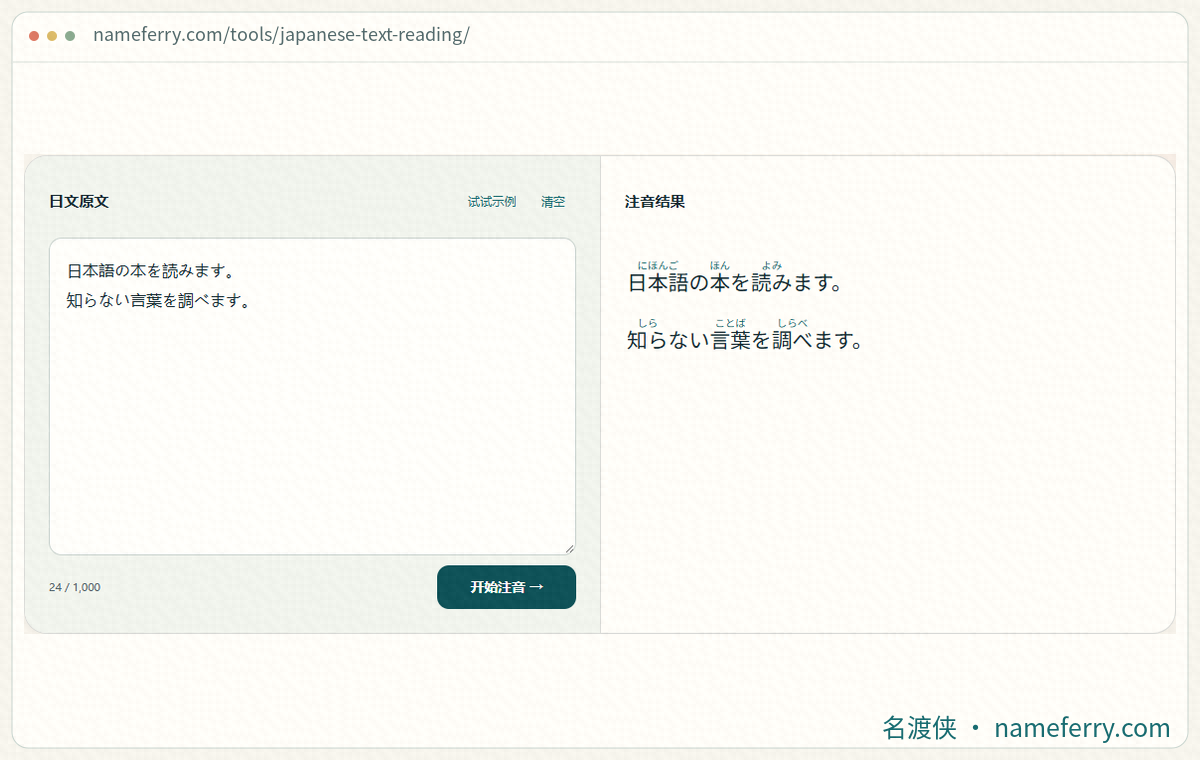
名渡侠文章注音的实际界面。先核对原句与假名,再按正文选择要复制的文字形式。
同一句话,三种保存方式
上方假名便于阅读,原文适合继续编辑,括号版方便发到普通消息里。下面的按钮只复制这句示例。
図書館で日本語の本を読みます。
这里用网页的 ruby 排版。粘贴到其他应用后,先看位置和原文是否完整。
适合重新注音、查词或编辑句子。
上方排版变成普通文字;聊天和笔记中也能看见读音。
上方的假名,复制时会怎样?
网页常用 ruby 把原文和读音关联起来:下面是図書館,上面是としょかん。汉字与读音都是文字,上下的位置由浏览器排版。复制到另一个应用后,接收方会重新处理这些内容。
如果接收方保留了注音结构,假名可能仍在上方;只接收普通文字时,读音也可能排进同一行,或者没有被保留。浏览器、来源页面和目标应用都会影响结果,所以先测一两句最省事。
只想留下原文:从原文栏复制
准备重新注音、翻译或查词时,先从原始文章或工具输入栏复制。示例的原文应当是「図書館で日本語の本を読みます。」,其中「で、の、を、みます」这些原有假名都要留下。
别把所有平假名一起删掉。原文里的助词、词尾和送假名有实际作用,删完就会破坏句子。遇到「図書館としょかん」一类混排,能回到来源重新复制原文,会比逐个猜着删快得多。
需要把读音一起发出去:用括号版
发到聊天框、邮件或普通笔记时,可以写成「図書館(としょかん)で日本語(にほんご)の本(ほん)を読み(よみ)ます。」。词和读音放在同一行,对方用什么字体也容易对照。本页的示例提供原文和括号版复制按钮,可以先试着粘贴。
这里的「読み(よみ)」按整个词段对应。词段和括号里的读音表示同一段声音,朗读时读よみます。整理长段落时保留原来的句号和换行,再检查括号有没有漏掉、读音有没有贴错词。
Word 里要保留上方假名:使用注音指南
在支持日文注音的桌面版 Word 中,先选中词语,再打开「开始/Home」中的「注音指南/Phonetic Guide」。在读音框核对或填入假名,预览位置后确认。找不到这个命令时,先检查 Office 的日文语言功能;微软帮助页列出了适用版本和操作入口。
可以先用図書館和としょかん试一个词,调好字号和间距,再继续处理下一段。需要反复改稿的材料,用 Word 自己的注音功能更方便调整。打印前看看注音有没有碰到上一行,修改正文后也要重新核对对应读音。
Google Docs:先比较普通粘贴和无格式粘贴
先新建一个空白文档,正常粘贴一句带上方假名的文字。看看读音的位置、汉字和句尾是否完整,再决定是否用这条路径处理整篇。网页里的上下排版,经过剪贴板转换后,可能与文档里的显示不同。
Google Docs 的「无格式粘贴」快捷键是 Windows/ChromeOS 的 Ctrl + Shift + V,Mac 的 ⌘ + Shift + V。它能清掉字体等格式;已经混进正文的读音仍可能留下。只要原文就从原文栏复制,需要随文保留读音就选括号版。
协作资料先发一小段给对方查看,尤其留意手机上的换行。即使一段在你这边显示正常,后续改字、重新粘贴或换设备后,也值得再看一次注音位置。
保存网页或打印:先看预览,再留文件
自己发布网页时,可以用 HTML 的 ruby 和 rt 保存原文与读音的关联。把 HTML 代码直接粘进普通文档,通常只会得到代码文字;博客编辑器还要确认是否允许这种标记,并在发布预览里检查结果。
只需要留一份阅读稿,可以打开浏览器或文档的打印预览,放大检查小假名、页面边缘和跨页位置,再选择打印或保存 PDF。需要控制 Google Docs 的分页时,切回分页格式检查。
在 Chrome 中,Google Docs 的「文件 → 打印」会打开打印设置。Firefox 和 Safari 会先下载 PDF,打开该文件后再查看或打印。
使用浏览器「另存网页」后,重新打开保存的文件确认内容。工具临时生成的注音结果,可能没有随网页完整保存。原文另外留一份,排版稿再用打印预览检查,后面修改时就能直接找到原始文字。
发出去前,最后对照这四处
先比句首和句尾,确认没有少一截;再看「で、の、を」和动词词尾有没有被误删。接着检查小ゃ、ゅ、ょ、っ和长音,最后单独核对姓名、地名和日期的读音。
从截图提取的日文还要先校对识别结果。竖排顺序、漫画原有的小假名、形近的汉字都可能混进文字里。把原文整理好再注音,复制和排版才容易一次做对。
复制时常见的几个问题
用了无格式粘贴,为什么还有假名?
无格式粘贴主要去掉字体、颜色等样式。读音一旦作为文字进入剪贴板,也可能被一起粘贴。需要纯原文时,回到原文栏复制,保留句子本来的假名和标点。
用空格把假名推到汉字上方,可以吗?
字体、窗口宽度和换行变化后,空格对齐容易移位。网页用 ruby,支持的 Word 用注音指南,普通文字则用括号,后续修改更省事。
复制出来的读音和原文混在一起,能直接再次注音吗?
先找回只有原文的版本。把混排文字再次送去注音,会连多出来的读音一起处理,结果更难校对。
保存成 PDF 后,还要留原文吗?
建议同时保留。PDF 适合查看和打印,原文方便以后改字、查词或重新注音。发送前打开 PDF 看一遍,确认小假名清晰、换行完整。
先选保存形式,再处理整篇
继续编辑留原文,普通消息留括号读音,上下排版先测试目标应用。先用一句话确认效果,就能少处理一整篇复制后的混排。
格式与文档操作参考
继续整理日文阅读材料
常见日语问题从一小段日文开始
先保留原文,生成假名并核对读音,再选适合文档的保存形式。