日本語キーボードの使い方
パソコンとスマホで日本語を入力する
パソコンではkaからかを入力し、候補を選んで漢字やカタカナに変換します。スマホの12キーでは仮名のキーをタップしたり、指を滑らせたりして入力します。使う端末を設定したら、迷いやすい文字を短い語で試してみましょう。
入力した日本語にふりがなを付ける日本語キーボードを追加したのに、英字のまま入力される。まず入力モードを確認して、短い言葉から試してみましょう。パソコンとスマートフォンで操作を分けて説明します。
パソコンはローマ字入力、スマホはかな配列から
パソコンの日本語ローマ字入力では、英字キーの組み合わせが仮名になります。日本語の入力ソースを選び、ひらがなモードでka、ki、kuと打ち、かきくになるか確認してください。入力ソースと文字モードの両方を確かめるのが最初の手順です。
スマホではQWERTY配列のほか、あ・か・さなどのキーに文字をまとめた12キー配列も選べます。この記事のスマホ例は、iPhoneの日本語かな配列とGboardの日本語12キーを扱います。特殊キーは、使っているキーボードの表示も確認してください。
母音から変換まで、よく使う入力を確認
日本語ローマ字入力のひらがなモードで試します。仮名の対応はAppleの公式表で確認できるものです。変換操作は下でWindowsとMacに分けて説明します。
| 入力したい文字 | 打つキー・操作 | 結果・動作 | 確認するところ |
|---|---|---|---|
| あ・い・う・え・お | a / i / u / e / o | あ・い・う・え・お | まず五つの母音から |
| し・ち・つ・ふ | shi / chi / tsu / fu | し・ち・つ・ふ | 組み合わせを最後まで打つ |
| ん一文字 | nn | ん | 入力してから変換する |
| 母音・yの前のん | n' | んの区切りを明確にする | kan'i → かんい、shin'you → しんよう |
| 小さいっ一文字 | xtu / ltu | っ | tsuでは大きいつになる |
| がっこう | gakkou | がっこう | kkでっかを作る |
| 小さいゃ | xya / lya | ゃ | xyu / lyu → ゅ、xyo / lyo → ょ |
| きゃ | kya | きゃ | kiyaではきやになる |
| ぢ | di | ぢ | jiではじになる |
| づ | du | づ | zuではずになる |
| を | wo | を | 助詞を仮名で入力する際のキー |
| 長音符ー | - | ー | 日本語入力中にハイフンのキーを押す |
| 濁音・半濁音 | ga / pa | が / ぱ | 音ごとの組み合わせで打つ |
| 候補を選んで確定 | Space → Enter / Return | 変換してから確定する | 確定前に候補の字形を見る |
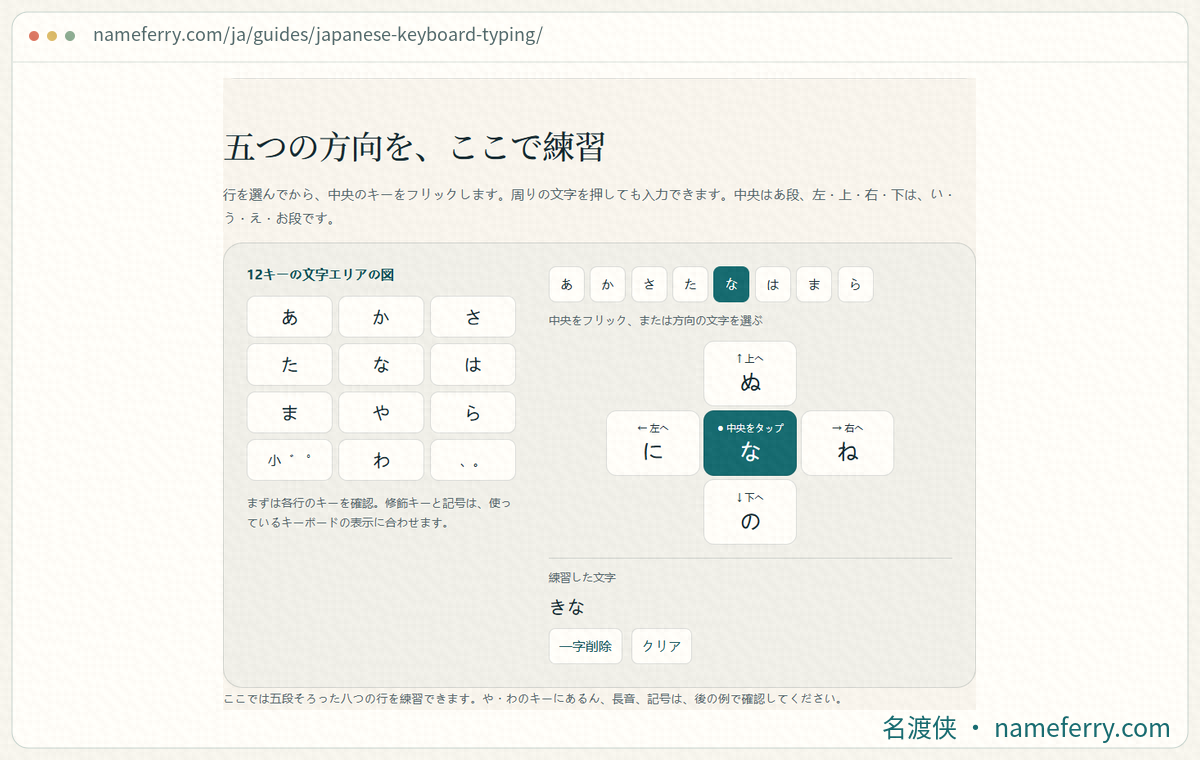
NameFerryの練習欄でキーとフリック方向を選び、どの仮名が出るか確かめられます。
五つの方向を、ここで練習
行を選んでから、中央のキーをフリックします。周りの文字を押しても入力できます。中央はあ段、左・上・右・下は、い・う・え・お段です。
まずは各行のキーを確認。修飾キーと記号は、使っているキーボードの表示に合わせます。
中央をフリック、または方向の文字を選ぶ
ここでは五段そろった八つの行を練習できます。や・わのキーにあるん、長音、記号は、後の例で確認してください。
WindowsとMacで日本語ローマ字入力を選ぶ
Windows 11では、設定→時刻と言語→言語と地域を開きます。日本語を追加し、言語のオプションでMicrosoft IMEを確認します。タスクバーの入力表示、またはWindowsキー+Spaceで日本語へ切り替え、あで示されるひらがなモードとローマ字入力を選んでください。
Macでは、システム設定→キーボード→テキスト入力→編集を開き、追加ボタンから日本語-ローマ字入力を選びます。入力メニューでその入力ソースとひらがなを選択し、kaがかになるか試します。英字一文字から別の仮名が出る場合は、かな入力が選ばれているか確認しましょう。
んはnn、後ろとの区切りにはアポストロフィ
ん一文字を入力するときはnnと打ちます。母音やyで始まる音が続く場合は、nの後ろに半角のアポストロフィを入れると区切りが明確になります。kan'iはかんい、shin'youはしんよう。区切りがないと、後ろの文字とまとまってな行やにゃ行になることがあります。
んなはn'naと分けて入力できます。練習ではnnをん一文字の入力として覚え、nが続く語は仮名を見て確かめてください。後ろに来る母音によって、入力のまとまり方が変わるためです。
小さいっは次の子音を重ねる
がっこうはgakkouと打ちます。kkの重なりでっかができます。きってならkitteです。っだけを入れる場合はxtuかltuを使い、その後に続きを入力します。まっちゃはmaccha、またはma+xtu+chaと分けると入力を確かめやすくなります。
nはんを入力するための特別な組み合わせとして扱います。んは前の節の方法で、っを明示したい箇所はxtuかltuで入力してください。例えばxtuの後にnaを打つと、っなを分けて作れます。
小さいゃゅょと、濁音・半濁音・ぢづ
kyaはきゃ、kiyaはきやになります。きゃのゃは小書きです。ゃ一文字ならxyaかlya、ゅはxyuかlyu、ょはxyoかlyo。名前を入力した後も、この文字の大きさを確認しておくと取り違えを減らせます。
ローマ字入力ではgaでが、paでぱになります。ぢはdi、づはdu、をはwoと打ちます。jiはじ、zuはずになるため、聞こえた音だけで打ったときは、元の文章の仮名と照合しましょう。
長音符ーと、仮名遣いどおりの長音
日本語ローマ字入力では、ハイフンのキーで長音符ーが入ります。ko-hi-と打つとこーひーになり、候補や次の節のショートカットからコーヒーに変換できます。
ひらがなで書く語は、元の仮名遣いに合わせます。gakkouはがっこう、ookiiはおおきいです。練習するときは、元の語のうやいも残してください。カタカナ語の長音符と、英字の名前に使われるハイフンは、それぞれの表記に合わせて扱います。
Spaceで候補を選び、F7やControl-Kでカタカナへ
Microsoft IMEではSpaceを押すと変換され、もう一度押すと候補の一覧が開きます。文字を選んでEnterで確定してください。入力中の文字列はF7で全角カタカナにできます。toukyouから東京やトウキョウを確かめると、操作を覚えやすくなります。
MacではSpaceで変換候補を表示・選択し、Returnで確定します。入力中の文字列をカタカナにする操作はControl-K、またはF7です。キーボードによってはFnも一緒に押します。ライブ変換が有効な場合は、打っている途中から漢字候補が出るので、入力メニューと候補の表示も見て確認してください。
iPhoneは日本語かな、Gboardは日本語12キーを追加
iPhoneでは、設定→一般→キーボード→キーボード→新しいキーボードを追加を開き、日本語のかな配列を選びます。入力欄で地球儀やキーボード切替キーを長押しし、日本語を選択してください。英字から入力したい場合はローマ字配列も選べます。
AndroidのGboardでは、Gboardの設定→言語→キーボードを追加→日本語へ進み、12キーを選んで完了します。日本語がすでに入っている場合は、その言語設定から12キーを有効にします。メモを開き、あ・か・さなどのキーが並ぶか確認しましょう。
中央あ・左い・上う・右え・下おを指で確かめる
あはキーを一回タップします。同じキーに触れ、左へ滑らせるとい、上へ滑らせるとう、右でえ、下でおになります。か行なども同じ母音の並びです。かから下へ滑らせるとこ、なから左へ滑らせるとにが入ります。
Gboardの日本語12キーでは、わから上へフリックするとんです。こんにちはを、かの下、わの上、なの左、たの左、はのタップという順に試してみてください。最初は一文字ずつ、指を置くキーを確かめながら進めます。
同じキーを続けて押すと文字が切り替わる場合は、フリックのみの設定を確認します。Gboardでは、設定→言語→日本語(12キー)→12キーレイアウトの設定→フリックのみです。有効にすると、ははのように中央の文字を続けてタップできます。
スマホで小さい文字・濁点・半濁点・ーを入れる
Android公式ガイドが紹介するGboard配列では、元の仮名を入れてから大⇔小キーを使います。はの後に一回タップ、または左へフリックするとば、二回タップ、または右へフリックするとぱになります。っはたを上へフリックしてつを入れ、修飾キーで小さくします。や・ゆ・よも、小さいゃ・ゅ・ょに変えられます。
Gboardのーはわのキーにまとめられています。キーを長押しして候補を確かめ、ーに指を動かして離してください。iPhoneや別のキーボードでは、その配列に表示される候補と修飾キーを見て選びます。長い文章の前に、がっこう、きゃ、コーヒーをメモで試しておくと確認しやすくなります。
入力で迷ったとき
kaと打っても英字のままです。どこを確認しますか?
日本語の入力ソースと、ひらがなモードを選びます。WindowsではタスクバーのIME表示、Macでは入力メニューを確認してください。日本語ローマ字入力が有効なら、kaはかになります。
んの後に「や」や母音を続けるには?
nの後に半角アポストロフィを入れます。shin'youはしんよう、kan'iはかんいです。んなはn'naと区切ると明確になります。変換する前の仮名を確認してください。
スマホでははを打つと、ひに変わります。
トグル入力が有効な配列では、同じキーの連続タップで文字が切り替わります。フリックのみを選ぶか、次の文字へ進むキーを間に使ってください。Gboardでは日本語12キーのレイアウト設定でフリックのみにできます。
フォームへ入れる前に短い語で練習
かんい、がっこう、コーヒーを入力し、元の文字と見比べます。氏名欄では、ひらがな、全角カタカナなど、求められている形式も確認してください。
キーボードの公式資料
- Microsoft: Japanese IME and conversion keys
- Microsoft: Add and switch keyboard layouts
- Apple: Set up a Japanese input source on Mac
- Apple: Roman characters and corresponding kana
- Apple: Japanese conversion shortcuts on Mac
- Apple: Add or change keyboards on iPhone
- Gboard: Add a keyboard language on Android
- Android: Japanese 12-key flick input and Gboard settings
仮名と読み方を続けて確認
ガイド入力した日本語の読みを確かめる
短い日本語の文章をふりがなツールへ貼り付け、読みを確認できます。