連絡先に名前の読みを添える
iPhoneの連絡先に名前の読み方を追加する
名前の漢字は合っているのに、Siriが違う読み方で呼ぶ。ふりがなを入れたくても欄が見つからない。姓と名をそのまま残し、追加のフィールドから読みを設定して確かめます。
名前の日本語読みを調べる連絡先には見慣れた名前があるのに、Siri は違う読み方で呼んでしまう。名前の表記を残し、読みを入れる欄と、使っている言語を確認します。
表記を直したいのか、読み方を直したいのか
連絡先の姓・名には、元の名前を保存します。読みを足すときは追加フィールドを使い、名前や電話番号、メールアドレスは残しておきます。自分の名前は「マイカード/My Card」、知人の名前はその人の連絡先カードから確認します。
例の人物は山田太郎で、姓はやまだ、名はたろうと読む設定です。姓に山田、名に太郎を入れ、それぞれに対応する発音フィールドへやまだ、たろうを入れます。実際の相手には本人が使う読み方を確認してから入力してください。
名前の表記と読みを分けて保存する
この例では「山田太郎」を「やまだたろう」と読むものとします。実際の連絡先には、本人に確認した読みを入力してください。
山田太郎
連絡先の名前
- 姓
- 山田
- 名
- 太郎
読みの入力例
- 姓の読み
- やまだ
- 名の読み
- たろう
Siri の読み方を調整する場合は、名前の表記を残して pronunciation の名前欄を探します。表示名は言語やシステムのバージョンによって変わります。
困っているところから確認する
カードの内容を見てから、Siriの読みを聞きます。一度に一項目ずつ変更し、前の内容も残しておくと戻せます。
| 困っていること | 先に確認するところ | 次の操作 |
|---|---|---|
| 自分の名前を違う読み方で呼ばれる | マイカードが自分のものか | 自分のカードを編集し、名前の発音を追加 |
| 知人の名前の読みが違う | 編集している連絡先カード | そのカードの編集画面から読みを追加 |
| 姓・名だけで読みの欄がない | 編集画面の下にあるフィールド追加 | pronunciation/名前の発音に関する項目を選ぶ |
| PhoneticとPronunciationの項目がある | 画面の項目名と変えたい内容 | Siriの読みはAppleの発音設定を確認 |
| 仮名を入れても読みが合わない | Siriの言語と声 | 現在の言語で聞き、意図した読みと比較 |
| 名前の並びや見え方が変わった | 姓・名の内容と表示の設定 | 連絡先の並べ替え・表示を確認 |
| 保存したが特定の場面で読みが違う | 保存内容と使われているカード | OSのバージョン、言語、場面を記録 |
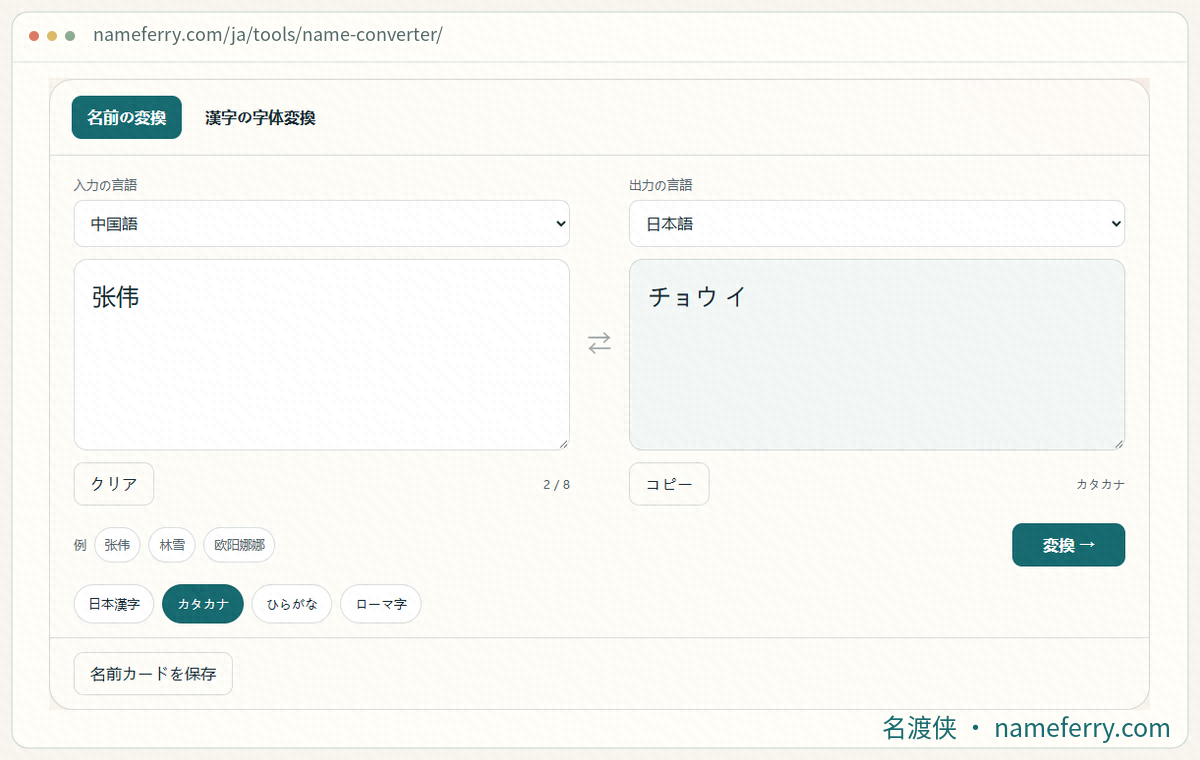
NameFerryで名前の読みを照合してから、確認済みの仮名を連絡先の該当欄へ入力します。
1. 姓名の表記と読みを分けて入力する
姓と名の欄には元の表記を残します。画面によってはPhonetic name、ふりがな、pronunciationに関する項目などがあり、名称はOSのバージョンや表示言語で変わります。追加の読みを使えば、元の姓名を保ったまま確認できます。
Appleの現行Siriガイドはpronunciation name fieldという発音用の項目を案内しています。Siriの呼び方を調整するときは、この案内に沿って開きます。カード上の読みの表示、リストの順序、実際の音声はそれぞれ確かめます。
2. 仮名を入れる前に、本人の読み方を確かめる
例では山田にやまだ、太郎にたろうを対応させます。姓の読みは姓の発音欄、名の読みは名の発音欄に入れます。やまだたろうを一つの欄へまとめるより、姓名ごとに分かれているほうが後から確認しやすくなります。
人名には複数の読み方があるため、迷ったら本人に聞くか、本人が公開している仮名を確かめます。中国語名を日本語で呼ぶ場合も、日本語読みか中国語の発音に近い表記かを先に確認します。変換結果を参考にしながら、連絡先には本人が使う読みを残しましょう。
3. 自分のマイカードに読みを追加する
「連絡先/Contacts」を開き、上部の「マイカード/My Card」から「編集/Edit」をタップします。下へスクロールし、「フィールドを追加/add field」から名前の発音に関する項目を選び、読みを入力して保存します。
Siriが別のカードを自分として扱う場合は、設定のSiri画面で本人情報を確認します。現行の英語ガイドはYour Informationという項目名を使っていますが、バージョンにより異なります。正しい自分のカードを選んでから、そのカードの読みを確かめます。
4. ほかの人のカードに読みを追加する
連絡先で相手を探し、カードを開いて「編集」をタップします。フィールド追加から必要な発音項目を選びます。姓と名の内容を見てから対応する読みを入力し、保存後にカードを開き直して残っているか確かめます。
同名の相手がいるときは、既存のカード情報を見て編集対象を確認します。カードとリストは自分の端末で調べます。読みの検索には必要な名前の文字だけを使い、電話番号、メールアドレス、連絡先一覧全体を名前ツールへ入れる必要はありません。
5. Siriの言語と声を確認する
設定でSiriを開き、Language/言語とVoice/声を確認します。Appleの現行案内はSiri → Languageです。旧バージョンや機種によっては「Apple IntelligenceとSiri」などの中にあるため、設定内でSiriを検索すると探しやすくなります。
やまだ、たろうを入れた後は、Siriが現在使っている言語で結果を聞きます。英語、中国語、日本語の音声では読み方が変わる場合があります。どの言語の読みを使いたいかを決め、一度に読みか言語のどちらか一つを変えると比較しやすくなります。
6. カードの保存内容と音声を別々に確かめる
編集を終えたら同じカードを開き直し、元の姓名と追加した欄を見比べます。姓と名の入れ違い、仮名の長音や小書き文字、読みを入れた欄の対応を確認します。リストの順序や表示は「設定 → アプリ → 連絡先」で調べます。
自分の読み方を確かめるときは「私の名前は?」と聞くだけにします。英語のSiriなら “What’s my name?”、中国語なら「我叫什么名字?」も使えます。自分のカードが選ばれていることを確認してから音声を聞きます。ほかの人の欄はカード上で確認でき、電話の発信やメッセージ送信で試す必要はありません。
7. 保存しても特定の場面で読みが違うとき
OSのバージョン、Siriの言語と声、どの場面で読みが違ったかを記録します。カードが保存されているか、本人情報が正しいカードか、同名のカードが混ざっていないかを見ます。元の内容を残して一項目ずつ確認してください。
Siriのバージョンや場面によっては、保存した読みが期待どおりに使われない場合があります。正しい表記と確認済みの読みは保ち、再現する操作と上の情報をAppleへ伝えます。連絡先の削除、端末全体のリセット、元の姓名の繰り返し変更は、後の整理を増やします。
連絡先の読みについての疑問
Siriのために漢字の姓名を仮名へ書き換える必要がある?
元の姓と名を残し、フィールド追加から名前の発音を補えます。Appleのpronunciation項目の案内に沿って設定し、Siriが実際に使う読みを確認します。
Phonetic nameとPronunciation nameは同じように使える?
端末上の項目名を確認してください。Siriの読み方には、Appleがpronunciationに関する項目を案内しています。カード上のふりがな、並び順、実際の音声は分けて確かめます。
仮名を入れれば英語のSiriも日本語で読む?
Siriの言語、声、使う場面に合わせて結果を聞いてください。本人の読み方を保ち、一度に一つの設定を変えて比較します。
読みを保存したのに変わらないのはなぜ?
カードを開き直して保存を確認し、本人情報、同名のカード、Siriの言語を見ます。特定の場面だけで起こる場合は、OSのバージョンと操作を記録し、元の表記と読みを保ってAppleへ報告します。
元の表記を保ち、読みを一つずつ確認する
本人の読み方を確かめ、姓と名に対応する発音欄へ入力します。カード、リスト、Siriの音声を分けて見て、一度に一項目ずつ調整しましょう。
Appleの公式操作ガイド
名前の読みを会話で使う
ガイド本人が使う読みから始める
名前の日本語読みを参考に、本人の表記や読みと照合してから、対応する連絡先の欄へ入力します。